Коротко
- Разработчик
- Kuaishou (Kling AI), модель вышла 5 марта 2026 года
- На входе
- картинка с героем (JPG или PNG до 10 МБ) и ролик-образец MP4 или MOV до 100 МБ, от 3 до 30 секунд
- На выходе
- видео 720p или 1080p примерно той же длины, что образец
- Кто двигается
- один герой: человек, мультяшный персонаж, маскот
- Звук
- свой не создаёт, в результат переходит звук ролика-образца
- Русский язык
- задание можно писать по-русски, но оно необязательное
- Цена
- от 18 ₽/сек.
- Обычно готово
- ≈ 5,5 мин после отправки
Что получилось на наших героях
Нейросеть берёт два файла. Картинка отвечает за то, кто в кадре и где он стоит. Ролик отвечает за то, как он двигается: повороты корпуса, жесты, наклоны, темп. Мы проверили Kling 3.0 Motion Control на трёх запусках и выдуманных героях: реальных людей нет ни на картинках, ни в образце движения, всех нарисовали и оживили нейросети сайта.
Образец движения и два героя
Ролик-образец сделали сами. Сначала Nano Banana 2 нарисовала парня в чёрной футболке, которого не существует, потом Grok Video 1.5 оживила его по такому заданию:
Мужчина поворачивается лицом к камере, широко машет правой рукой над головой, затем прикладывает правую руку к груди и делает глубокий поклон. Камера неподвижна, один непрерывный план без склеек, человек всё время виден целиком от головы до ног. Тихо, без музыки.
Grok Video 1.5 · Ролик-образец · 720p, 9:16, 5 с · от 2 ₽/сек
Парень начинает боком, разворачивается к нам, машет, кладёт ладонь на грудь и кланяется. Ролик длился 5,04 секунды. Сайт округляет секунды вверх и посчитал бы шесть, поэтому мы обрезали его до 4,96 и заодно убрали звуковую дорожку.
Героев нарисовала та же Nano Banana 2 в стиле 3D-мультфильма, вертикально 9:16: изобретателя в халате и очках в мастерской и женщину-пекаря в пекарне. Оба стоят лицом к зрителю в полный рост, руки опущены.
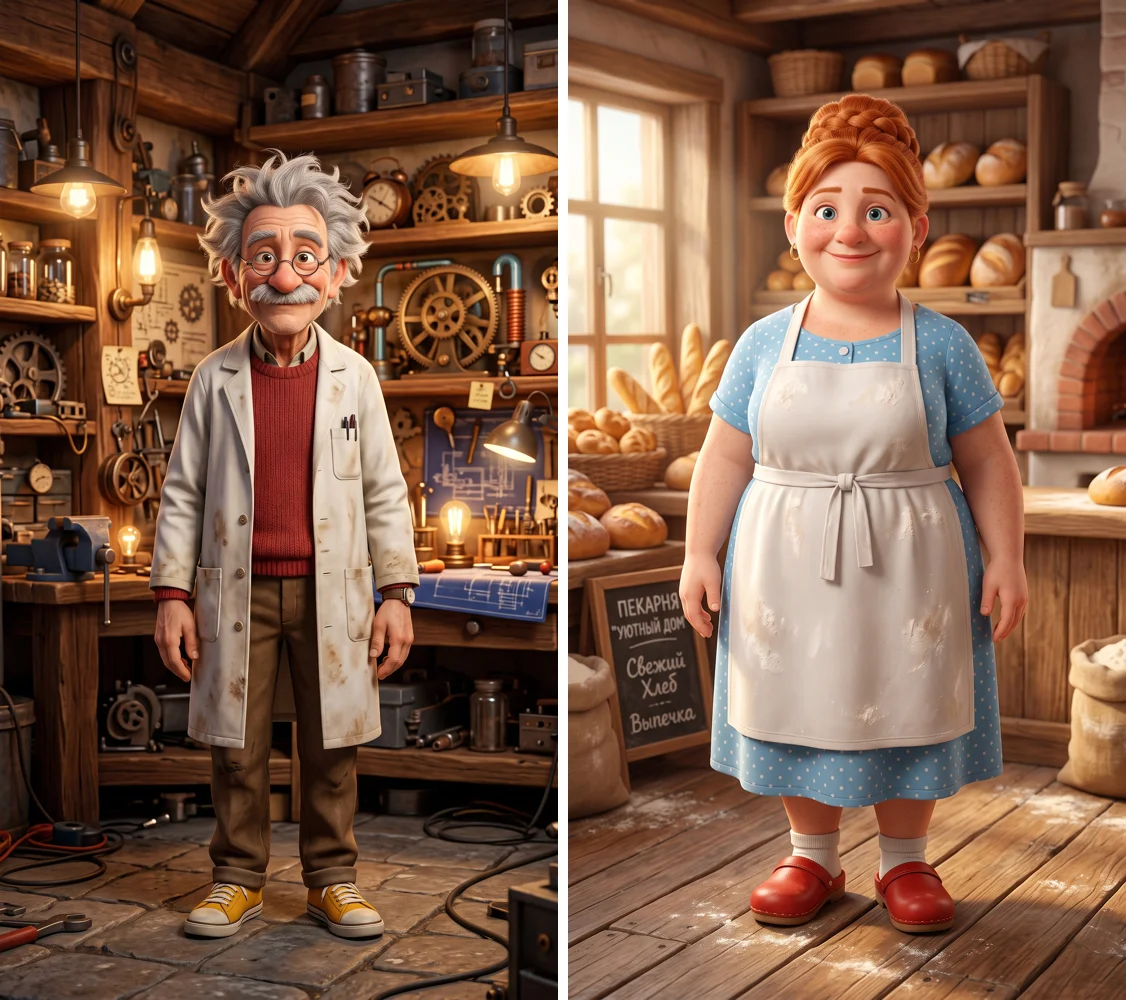
Один образец на двух героях
Обоим героям мы дали один и тот же ролик, 720p. Изобретателю оставили ориентацию «По видео», пекарю поставили «По изображению».
Kling 3.0 Motion Control · «По видео», 720p, 5 с · от 18 ₽/сек.
Kling 3.0 Motion Control · «По изображению», 720p, 5 с · от 18 ₽/сек.
Задания были такие:
Изобретатель с картинки поворачивается к зрителю, машет рукой, прикладывает руку к груди и кланяется, повторяя движения мужчины из видео. Мастерская как на картинке, тёплый свет ламп.
Женщина-пекарь с картинки машет рукой, прикладывает руку к груди и кланяется, повторяя движения мужчины из видео. Пекарня как на картинке, утренний свет из окна.
Оба героя повторили всё: разворот, взмах, ладонь на груди, поклон. Самое интересное в первом кадре. На картинках герои смотрят на нас, а ролики начинаются с них в профиль, как парень в образце. Вид сбоку нейросеть дорисовала сама, и у изобретателя он вышел вполне убедительным: усы, очки, часы на руке на месте. На поклоне очки не свалились, седые вихры закрыли лицо, как и должно быть.
Пекарь осталась полной и невысокой, худощавая фигура парня ей не передалась. Меловая доска «Пекарня „Уютный дом“» за её спиной читается во всех кадрах, хлеб на полках не поплыл. Ролик изобретателя пришёл через 2 минуты 55 секунд, а пекаря пришлось ждать 5 минут 14 секунд. Оба ролика вышли беззвучными, потому что дорожку мы убрали, и чуть короче образца: 4,9 и 4,8 секунды.
«По видео» или «По изображению»
По словам разработчиков, «По изображению» держит ракурс героя с картинки и лучше справляется с движением камеры, а «По видео» точнее передаёт сложные движения тела. Поэтому мы ждали, что пекарь так и простоит лицом к нам. Не вышло: она тоже начала в профиль и развернулась. Фон и крупность кадра в обоих режимах взяты с картинки, и при неподвижной камере в образце разницы между режимами мы так и не увидели, хотя пересмотрели оба ролика по кадрам. Для танца, жестов и походки оставляйте «По видео»: он ещё и принимает ролики до 30 секунд, а не до 10.
Сменить фон заданием не вышло
Третий запуск проверял, можно ли словами перенести героя в другое место. Взяли первые три секунды образца, то есть разворот и взмах, и попросили снежную ночную улицу.
Изобретатель с картинки стоит на заснеженной улице ночью, вокруг падает крупный снег, горят фонари. Он поворачивается к зрителю и машет рукой, повторяя движения мужчины из видео.
Kling 3.0 Motion Control · «По видео», 720p, 3 с · от 18 ₽/сек.
Ни снега, ни фонарей: изобретатель машет в своей мастерской, будто задания не было. Движение при этом снова точное. Подробный фон с картинки задание в этой пробе не перебило. У Motion Control 2.6 лис на пустом белом фоне по заданию оказался на ночной улице, так что, возможно, дело в самой картинке; мы проверяли по одному разу. Надёжнее сначала перерисовать картинку, например в Nano Banana 2 («поставь этого героя на заснеженную улицу»), и только потом переносить движение.
Как это работает
В форме два обязательных файла. В поле Референс-изображение загружают картинку с героем, лучше в полный рост, если в ролике человек виден целиком. В поле Референс-видео кладут ролик, где кто-то делает нужное движение: танцует, машет, идёт, кланяется. Поле Задание (промпт, то есть текст для нейросети) можно оставить пустым.
Нейросеть совмещает два файла: внешность, одежду и фон берёт с картинки, а позы и темп из ролика. Платите за секунды ролика-образца, сайт сам измерит его длину, округлит вверх и покажет цену на кнопке Отправить до запуска, а обычное время ожидания указано в «Коротко». Готовое видео появится в ленте под формой и 7 дней будет храниться в разделе Мои результаты, оттуда его можно скачать или перенести в библиотеку. Изменить вернёт задание и настройки в форму, Повторить запустит то же самое заново.
Настройки: что выбрать
- В поле Референс-изображение принимается JPG или PNG до 10 МБ, больше 300 пикселей по сторонам, пропорции от 2:5 до 5:2. Подойдут вертикаль 9:16 и горизонталь 16:9. Герой должен быть виден целиком, ничем не закрыт, и вокруг нужно место для движений.
- В поле Референс-видео идёт MP4 или MOV до 100 МБ, от 3 до 30 секунд. Один человек в кадре, один план без склеек. Если людей несколько, по словам Kling, нейросеть возьмёт того, кто крупнее.
- В поле Ориентация персонажа сразу стоит «По видео (до 30 сек)», её и оставляйте. «По изображению (до 10 сек)» пробуйте, если нужно сохранить ракурс героя с картинки или в ролике движется камера. Для ролика длиннее 10 секунд этот вариант выбрать нельзя.
- В поле Разрешение для проб и экрана телефона хватит 720p, секунда в нём дешевле. 1080p оставьте для финального ролика, который будут смотреть на большом экране.
- Поле Задание вмещает до 2500 знаков и необязательное. В наших пробах оно почти ничего не меняло, поэтому хватит одной фразы, кто с картинки и чьи движения повторяет.
Как подготовить картинку и ролик
Здесь результат решают файлы, а не текст. Что мы поняли на своих запусках:
- Крупность должна совпадать. У нас и парень, и герои в полный рост, поэтому ноги и руки ниоткуда не вырастали. Если в образце человек по пояс, берите героя тоже по пояс.
- Несовпадение позы с первым кадром в нашей пробе сошло с рук: наши герои стояли анфас, а парень в профиль, и разворот получился гладким. Но каждый лишний поворот нейросеть дорисовывает наугад, и на сложной одежде или причёске такие кадры могут выйти хуже, чем у нас с халатом и вихрами.
- Обрезайте ролик чуть короче круглого числа секунд: 5,04 секунды обойдутся как шесть, а 4,96 как пять.
- Звук образца переходит в результат, это видно по роликам в сравнении на странице контроля движения. Если музыка не нужна, уберите её из видео заранее, а свою положите потом в видеоредакторе.
- Быстрые движения со смазом, по словам Kling, переносятся хуже, лучше умеренный темп. Наш поклон в спокойном темпе прошёл без рывков.
Задание пишите по такой схеме:
[Кто с картинки] повторяет движения [кого] из видео: [коротко, что он делает]. [Место] как на картинке, [свет].
Подробный разбор с фото и танцем есть в инструкции как перенести движения с видео на своего персонажа.
Сколько стоит перенос движения
Цена зависит от двух вещей: разрешения и длины ролика-образца. Ориентация и задание на неё не влияют.
| Разрешение | Длина образца | Цена |
|---|---|---|
| 720p | 3 с, самый короткий | 54 ₽ |
| 720p | 5 с | 90 ₽ |
| 1080p | 5 с | 130 ₽ |
| 720p | 10 с | 180 ₽ |
| 1080p | 10 с | 260 ₽ |
| 720p | 30 с, самый длинный | 540 ₽ |
| 1080p | 30 с | 780 ₽ |
Сначала прогоните кусок на 3–5 секунд в 720p: так видно, держит ли нейросеть героя и его одежду. Длинный ролик и 1080p запускайте, когда проба понравилась. Если нейросеть не ответит, деньги вернутся на баланс сами.
Для чего подойдёт
- Маскот бренда здоровается и кланяется в начале или в конце ролика, как наш изобретатель.
- Мультперсонаж повторяет трендовый танец из короткого видео.
- Один и тот же жест на нескольких героях, чтобы выбрать, кто смотрится лучше (см. сравнение выше).
- Оживить детский рисунок, как в отдельной инструкции.
Чего эта модель не умеет
- В кадре двигается только один герой. Если нужна сцена на несколько персонажей, посмотрите DreamActor V2.
- Подробный фон с картинки задание в нашей пробе не поменяло. Другое место надёжнее нарисовать на картинке до запуска.
- Ролик-образец — до 30 секунд, в режиме «По изображению» до 10. Для длинных роликов есть Wan 2.2 Animate, она берёт до 120 секунд.
- Свой звук нейросеть не сочиняет. Голос и музыку добавляют в видеоредакторе или берут видеонейросеть со звуком, например Kling 3.0.
- То, что на картинке закрыто (лицо под капюшоном, руки за спиной), нейросети взять неоткуда, она дорисует как сможет.
- Поставить героя в готовое видео с чужим фоном эта модель не умеет, она делает обратное. Чтобы заменить человека в ролике, возьмите Wan 2.2 Animate в режиме «Замена персонажа».
Kling 2.6 и другие нейросети для переноса движения
У Kling два переноса движения, и формы у них почти одинаковые: те же поля, образец от 3 до 30 секунд, 720p или 1080p. У 2.6 варианты ориентации подписаны Video и Image, а требований к размеру и пропорциям картинки форма не пишет. По словам разработчиков, 3.0 лучше держит лицо, когда герой много вертится и ролик длинный. На одном танце в сравнении нейросетей для переноса движения ролики 2.6 и 3.0 вышли почти одинаковыми, так что разницу стоит искать на сложных движениях.
| Нейросеть | Цена | Ролик-образец | Когда брать |
|---|---|---|---|
| Kling 3.0 Motion Control | от 18 ₽/сек. | 3–30 с | лицо героя должно пережить повороты |
| Kling 2.6 Motion Control | от 10 ₽/сек. | 3–30 с | та же задача, простые жесты и танцы |
| DreamActor V2 | 8 ₽/сек. | до 30 с | несколько персонажей, ни задания, ни настроек |
| Wan 2.2 Animate | от 8 ₽/сек. | до 120 с | длинный ролик или замена человека в готовом видео |
| Wan Motion | 10 ₽/сек. | до 10 мин | герой сложён иначе, чем человек в ролике |
Все версии Kling, включая ролики из текста и фото, собраны в обзоре линейки Kling.