Восстановление — нейросеть для реставрации старых и испорченных фото: убирает заломы, царапины, пятна и шум, возвращает цвет выцветшим отпечаткам и раскрашивает чёрно-белые. Достаточно загрузить скан или снимок фотографии, задание писать не нужно.
Чтобы показать, как выглядит реставрация фото нейросетью, настоящие семейные карточки мы не брали: на них живые люди. Три «старых снимка» сгенерировали в Nano Banana 2 Lite и нарочно состарили, добавив залом, оторванный уголок, выцветшие краски и пятно от воды, так что все люди на них выдуманные. Каждый скан отправили в Восстановление без настроек (снимок пары дважды, зачем — в «Ограничениях»), ответ приходил через 20–30 секунд.
Вот задание, по которому получился первый исходник:
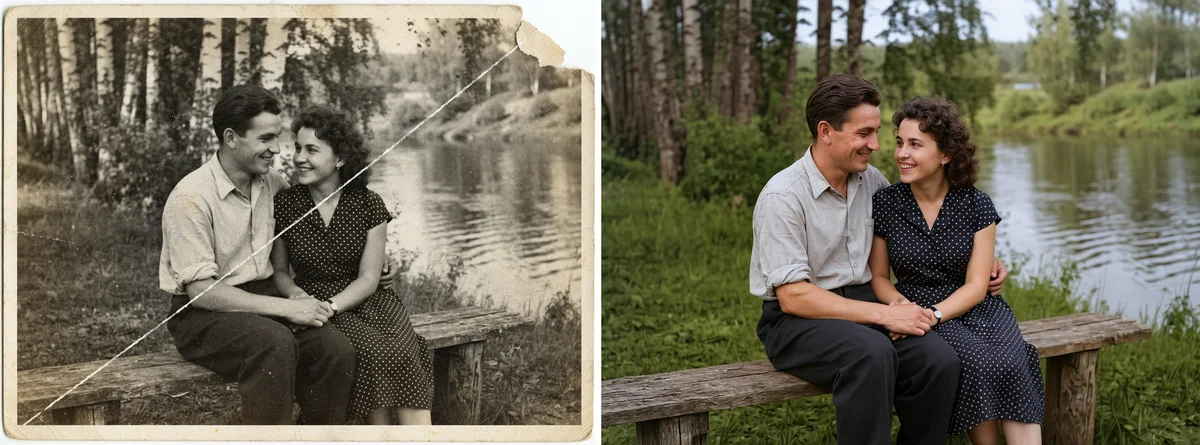
Скан старой любительской чёрно-белой фотографии конца 1950-х: молодые мужчина и женщина сидят на деревянной скамейке у реки, за ними берёзы. Фотобумага пожелтела и выцвела, зерно. Через весь снимок по диагонали идёт белый залом, много мелких царапин и пыли, один уголок оторван, по краю узкая белая рамка. Люди выдуманные.
Залом и царапины на чёрно-белом снимке
Восстановление · Слева скан, справа результат · без настроек · 6 ₽
Белая линия залома через весь кадр, пыль и мелкие царапины исчезли. Бумажную рамку с оторванным уголком нейросеть тоже убрала и достроила берёзы и траву до краёв. А снимок стал цветным: платье тёмно-синее, рубашка серая, трава сочно-зелёная. Эти цвета угаданы, на чёрно-белом отпечатке их нет.
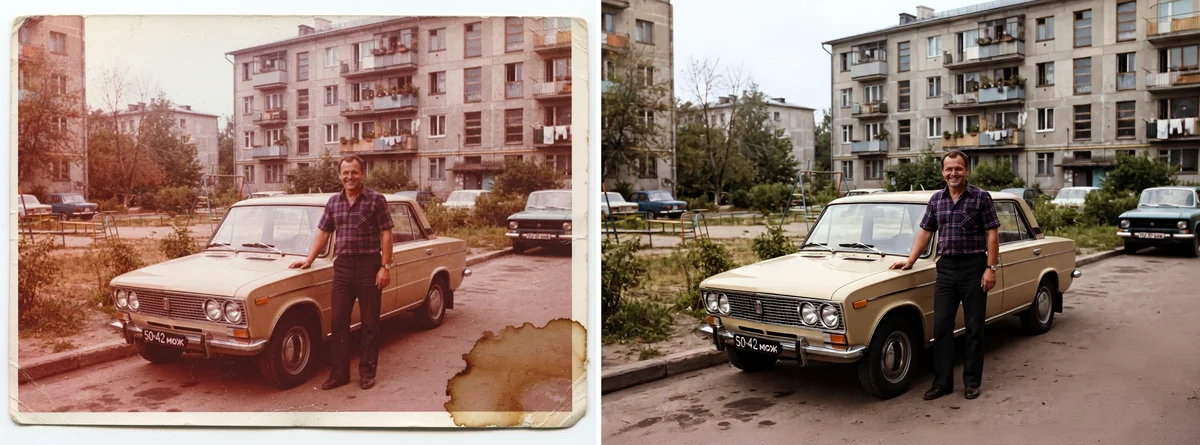
Выцветший цветной отпечаток
Восстановление · Слева скан, справа результат · без настроек · 6 ₽
Любительская карточка 1983 года ушла в красно-оранжевый, небо почти белое. После обработки машина снова бежевая, стены пятиэтажки серые, листва зелёная. Коричневое пятно в правом нижнем углу пропало без следа, а номер «50-42 МОЖ» остался читаемым, буквы нейросеть не перепутала.
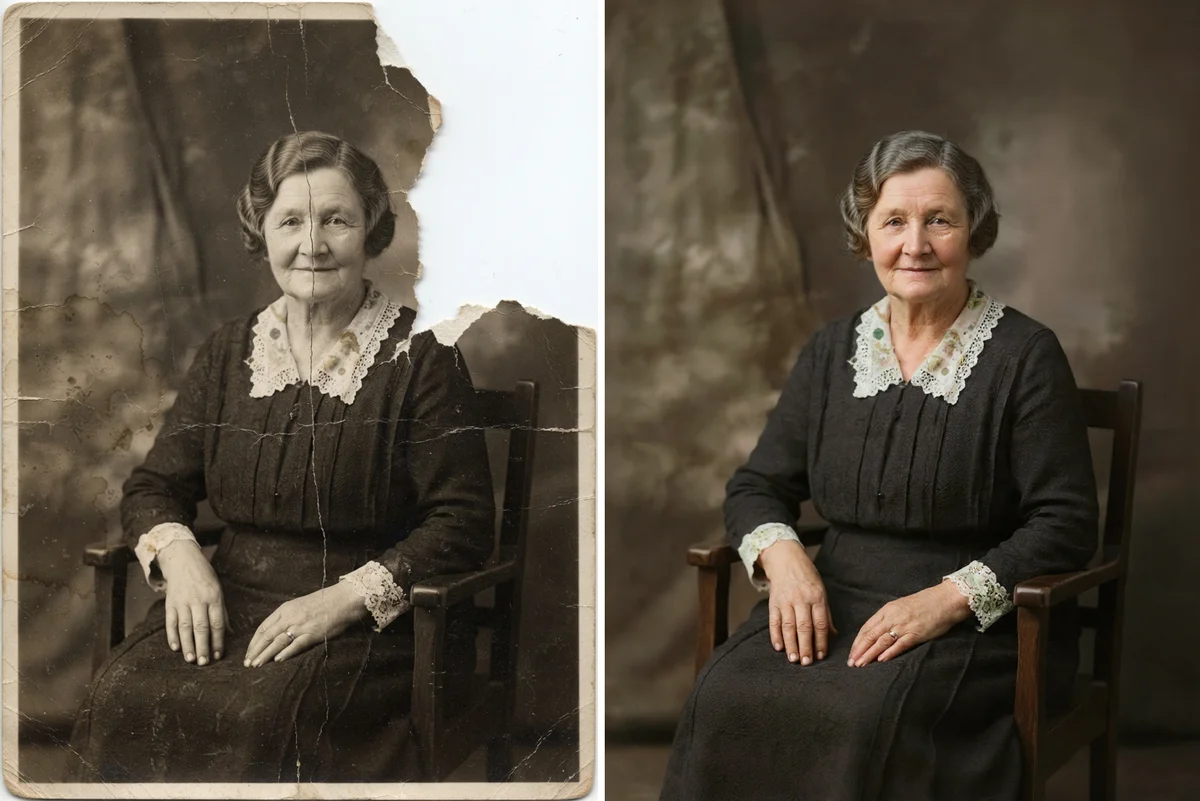
Оторванный угол и трещина
Восстановление · Слева скан, справа результат · без настроек · 6 ₽
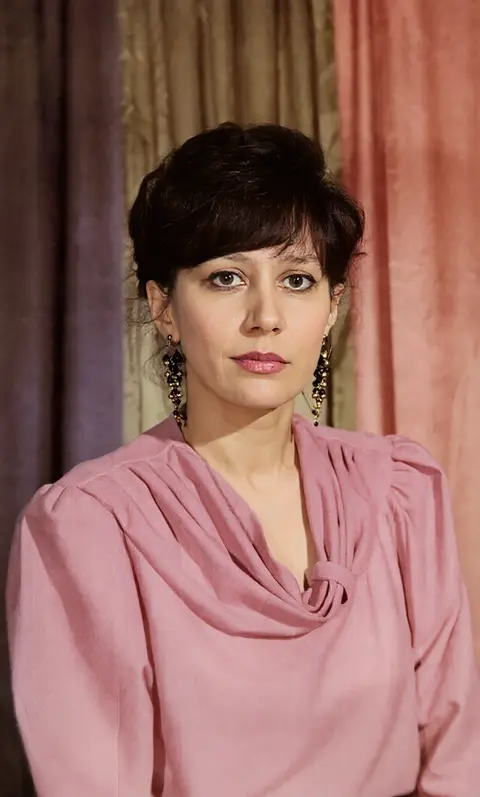
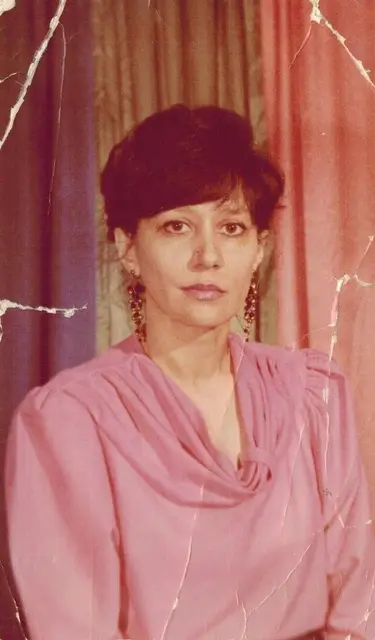
Это самый тяжёлый случай. У студийного портрета 1930-х оторван большой кусок справа вместе с плечом, по лицу идёт трещина, слева разводы от воды. Плечо и фон нейросеть дорисовала, трещину и разводы убрала, сепию превратила в цвет. Лицо вышло очень близким к исходнику, морщины на месте. Промах один: бурые пятна на кружевном воротнике она приняла за узор и сделала цветными.
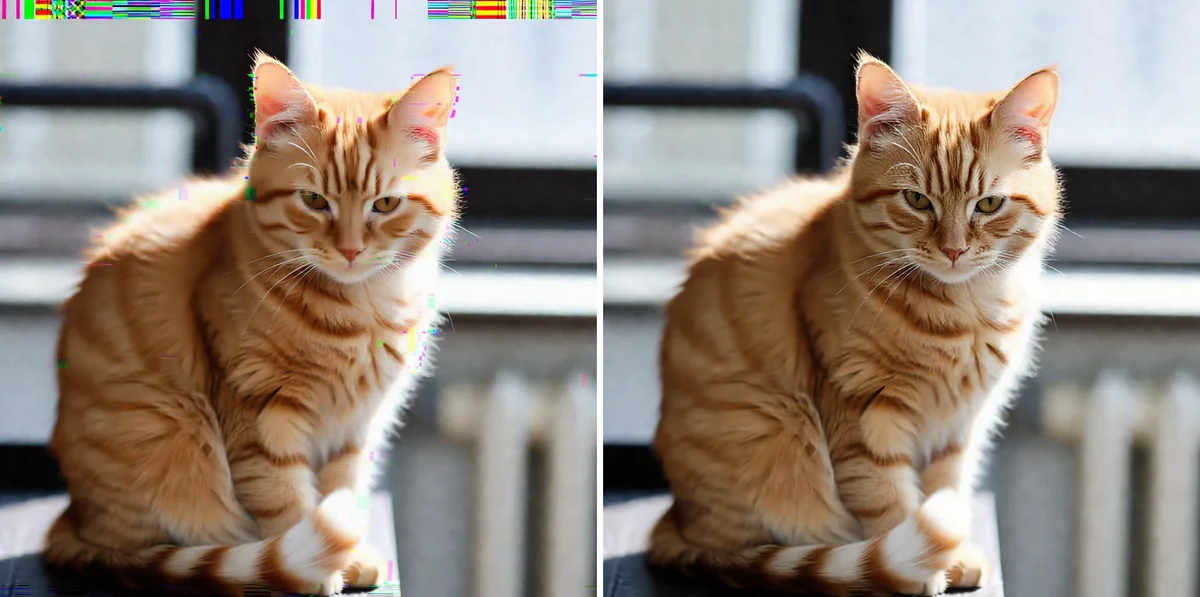
Битый или пережатый файл
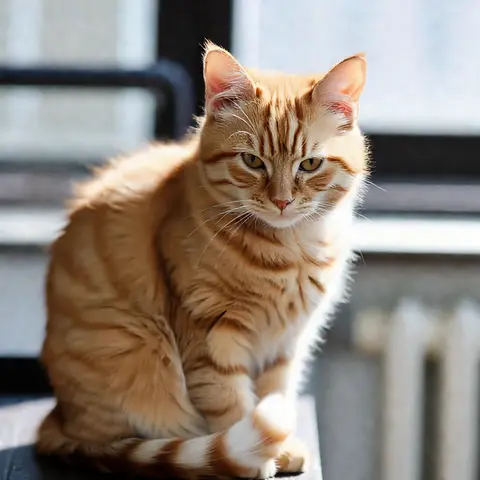
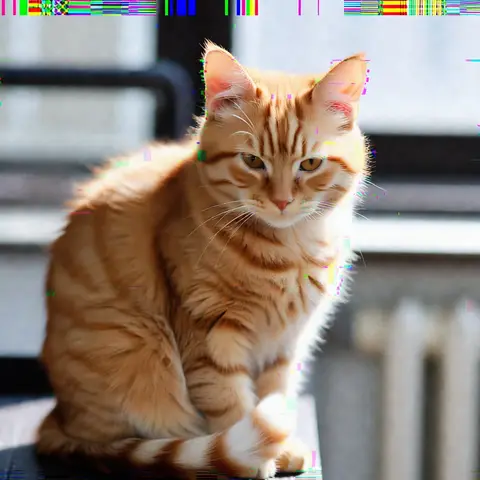
Цифровые файлы нейросеть тоже чинит. В одном из готовых примеров сайта фото кота испорчено цветными полосами и битыми пикселями, какие остаются от недокачанной или повреждённой картинки, и после обработки от них не осталось ничего, а шерсть и усы на месте.
Восстановление · Пример сайта · слева исходник, справа результат · 6 ₽
Как это работает
В форме одно поле, Изображение. Загрузите в него скан или снимок фотографии: JPG, PNG, WebP или GIF, а фото iPhone в формате HEIC сайт сам переведёт в PNG. Писать, что исправить, не нужно, нейросеть сама находит повреждения и решает, каким должен быть снимок. Цена видна на кнопке Отправить до запуска.
Результат появится в ленте под формой. Нажмите на картинку, и она откроется с ползунком «до/после»: двигая его, удобно сравнить старое и новое. Файл приходит в PNG, около 1 мегапикселя, с теми же пропорциями, что у исходника. Из нашего скана 1200 × 896 вышло 1184 × 880 точек. В разделе Мои результаты он хранится 7 дней, поэтому удачный вариант лучше сразу скачать или сохранить в библиотеку. Не устроил результат — нажмите Повторить: тот же снимок уйдёт на новый платный запуск, и вариант получится другим.
Настройки и подготовка снимка
Настраивать нечего, поэтому качество зависит в основном от того, как вы оцифровали фотографию.
Лучше всего скан. Огромное разрешение при этом не нужно: на выходе всё равно около 1 мегапикселя.
Если снимаете телефоном, кладите карточку у окна при дневном свете, без вспышки и строго сверху, чтобы не было бликов и перекоса.
Рамку и белые поля обрезать не обязательно: на всех наших пробах нейросеть убрала их сама.
Страницу альбома с несколькими карточками разрежьте и отправляйте по одной.
Сколько стоит
Цена фиксированная: за каждое фото одна и та же сумма, что бы с ним ни было.
Что загружаете
Цена
любое фото, одно за запуск
6 ₽
Если снимков целый альбом, переключите форму в режим Много за раз: за один запуск можно отправить до 50 фото или ZIP-архив, каждое оплачивается отдельно. Как это устроено, рассказано в справке.
Для чего подойдёт
Привести в порядок карточки из семейного альбома для фотокниги, слайд-шоу к юбилею или чата родственников.
Вернуть нормальный цвет выцветшим отпечаткам 1970–1990-х, как с машиной во дворе выше.
Раскрасить чёрно-белый снимок, если точные цвета одежды не важны.
Спасти пережатую картинку из мессенджера или битый файл.
Подготовить старое фото к печати: сначала восстановить, потом увеличить в Улучшить разрешение.
Ограничения
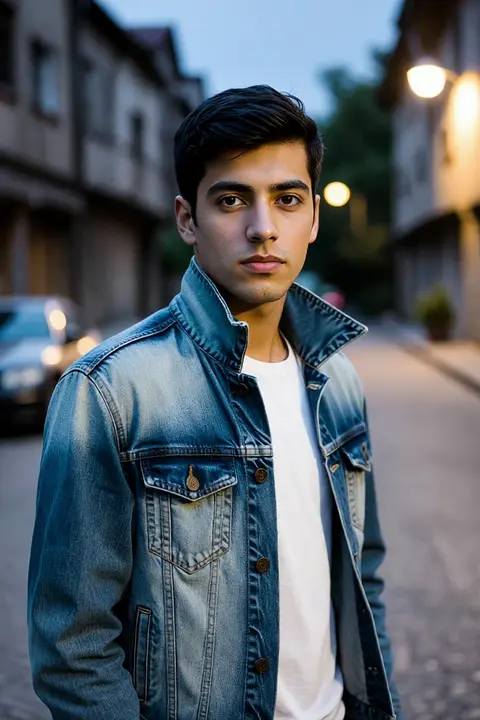
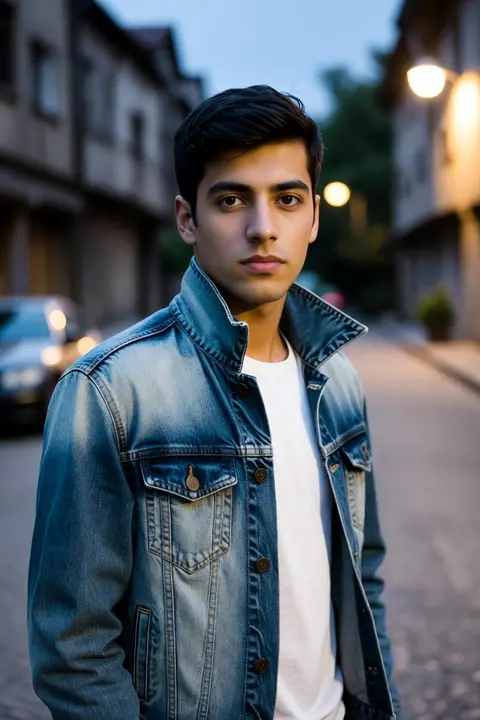
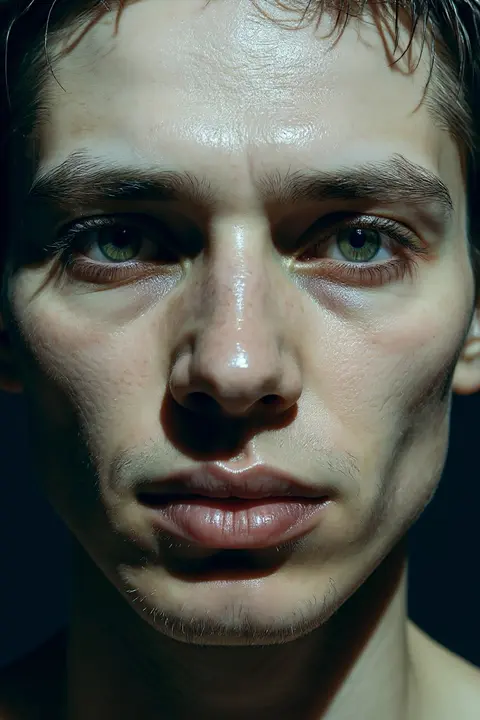
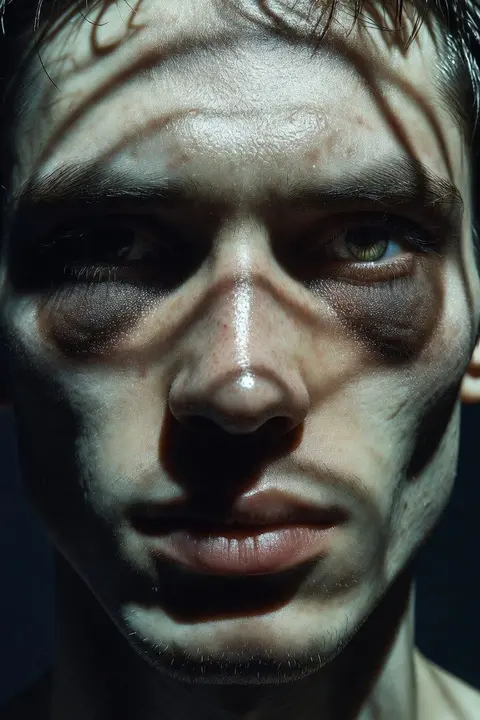
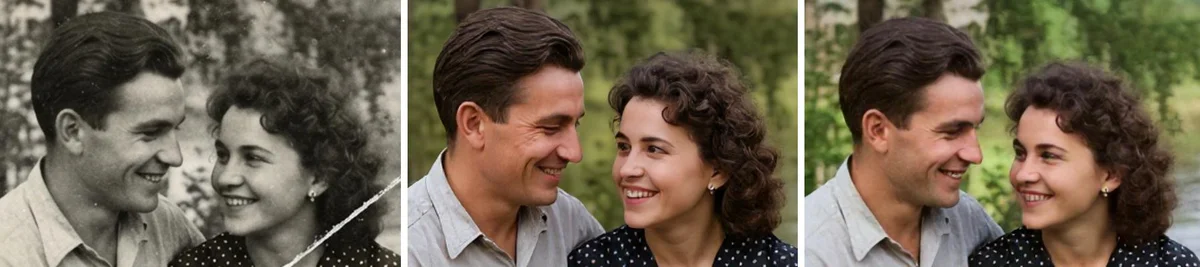
Лица рисуются заново. На снимке пары лица мелкие, и мужчина после первого запуска стал другим человеком: другой нос и овал лица. Второй запуск дал вариант заметно ближе к оригиналу. Если сходство важно, запустите снимок два-три раза и выберите лучший или уберите повреждения в Topaz Image: в нашем сравнении на странице улучшения фото она лица не перерисовала.
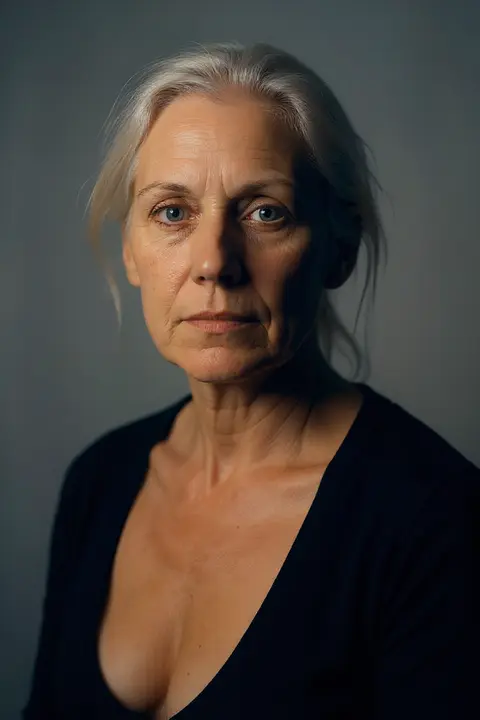
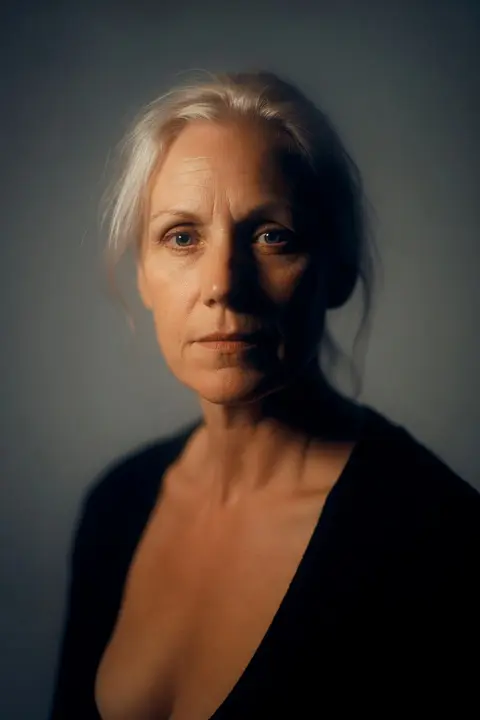
Может изменить возраст и «осовременить» лицо. У пары кожа стала гладкой, и снимок похож на кадр из современного фильма о пятидесятых, а в сравнении на странице улучшения фото портрет женщины, наоборот, постарел. На крупном портрете бабушки возраст остался прежним.
Утраченное не возвращается. Оторванный кусок, дыру или стёртое лицо нейросеть заполняет догадкой, а пятно может принять за узор. Если на месте дыры была надпись или чьё-то лицо, вы получите придуманное, а не то, что там было.
Цвета придуманы: какого цвета было платье на самом деле, нейросеть знать не может, поэтому если родные помнят, что оно было бордовым, а не синим, правьте цвет в редакторе или раскрашивайте по описанию.
Оставить снимок чёрно-белым нельзя, такой настройки нет. Обесцветьте результат в любом фоторедакторе.
Около 1 мегапикселя хватает для телефона и небольшого отпечатка. Для печати крупнее открытки результат нужно увеличить.
Слева лица на скане, в середине первый запуск, справа второй. Снимок один и тот же, ничего не меняли.