Как улучшить и сделать чёрно-белые фотографии цветными с помощью нейросети
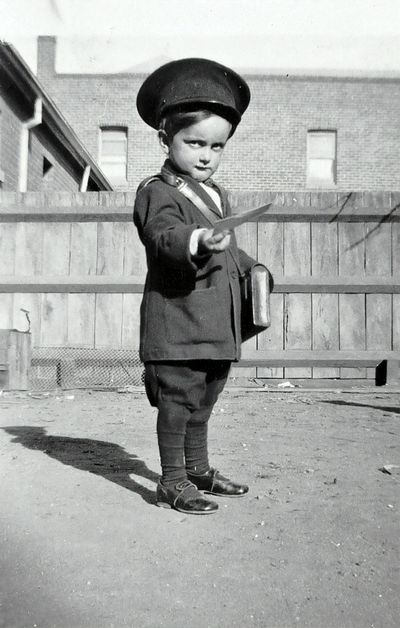
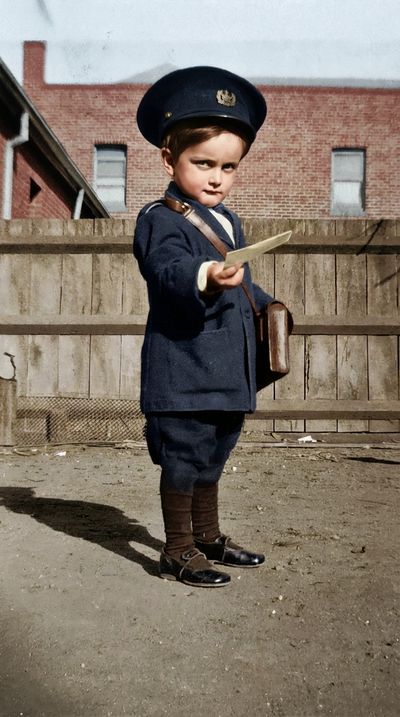
Современные нейросети позволяют за пару кликов улучшить старое чёрно-белое фото: добавить цвет, убрать шум, повысить чёткость. Всё это работает быстро, просто, без навыков ретуши и прямо в браузере. Покажем, как это сделать на примере инструмента Nano Banana Pro, который раскрашивает снимки и улучшает их качество по текстовому описанию.
Было:
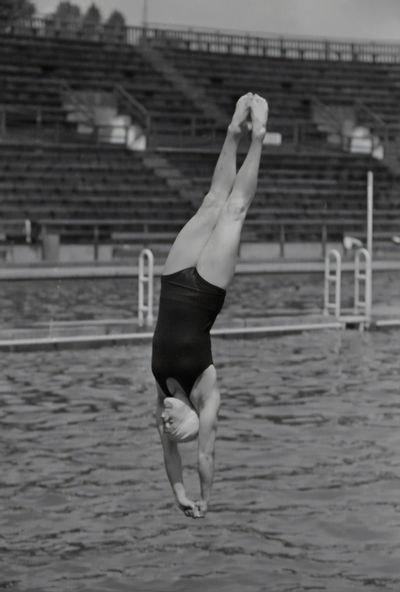
Стало:
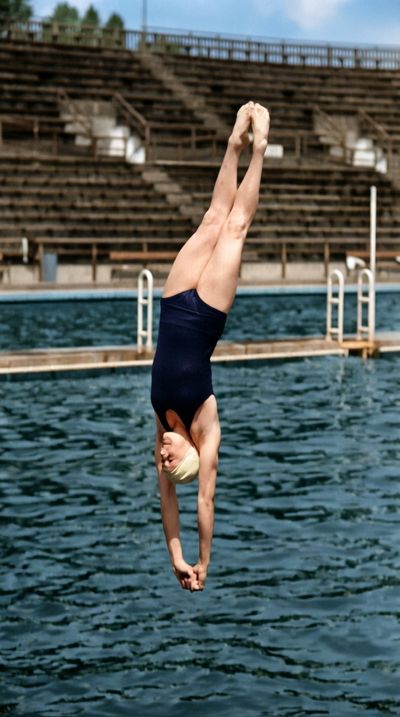
Где пригодится раскрашивание фото:
Оживить семейные архивы: бабушкины фото, свадебные снимки, детские портреты.
Подготовить контент для соцсетей: винтажные фото в цвете привлекают больше внимания подписчиков.
Создать основу для дизайна: цветное фото проще использовать в открытках, коллажах, презентациях.
Улучшить старые сканы: нейросеть не только добавит цвет, но и подтянет резкость, уберёт шум.
Сделать учебный проект: история «в цвете» воспринимается нагляднее.
Где найти инструмент на сайте
Nano Banana Pro: Нейросети → Изображения → Редактирование → Nano Banana Pro
Пошаговая инструкция: как раскрасить и улучшить чёрно-белое фото
1. Откройте инструмент и опишите задачу
Для начала задайте Режим обработки (1). Обычный вариант (дороже) для быстрых результатов. Дешёвый сделает работу медленнее, но экономнее. Разницы в качестве между ними нет.
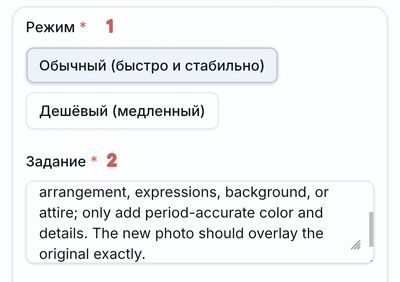
В текстовое поле Задание (2) введите, что именно нужно сделать с фото. Пишите конкретно: какие цвета добавить, какие детали подчеркнуть. Если нет времени на написание инструкций, мы уже сделали для вас универсальный промпт. Просто скопируйте, нажав на него, затем вставьте в это поле.
Please upscale and colorize this photo that I own the rights to while keeping it faithful to the time period. Do not change the arrangement, expressions, background, or attire; only add period-accurate color and details. The new photo should overlay the original exactly.
При написании собственных инструкций не употребляйте слишком общих фраз, например, «сделай красиво». Нейросеть лучше понимает конкретные инструкции: «добавь розовый румянец», «сделай фон в пастельных тонах».
2. Загрузите фото
Загрузите чёрно-белое фото с устройства, кликнув по области загрузки или перетащите файлы с компьютера.
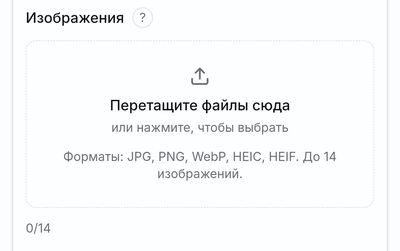
Поддерживаются форматы JPG, PNG, WebP, HEIC. Можно загрузить до 14 изображений сразу, что удобно для пакетной обработки.
3. Настройте параметры (опционально)
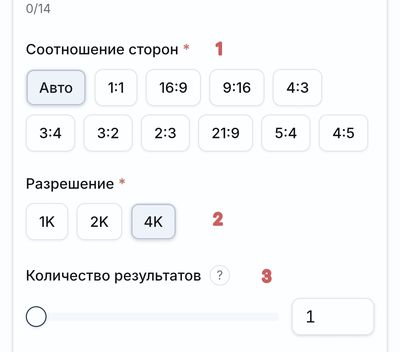
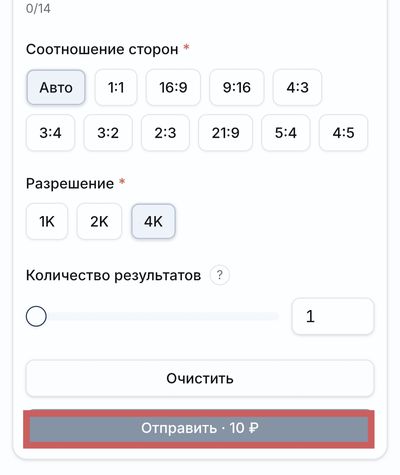
Соотношение сторон (1): выберите «Авто» или подберите под формат фото (1:1 для аватарки, 3:4 для портрета).
Разрешение (2): для соцсетей хватит 1K-2K, для печати и профессионального использования выбирайте 4K.
Количество результатов (3): укажите сколько вариантов вам нужно (до 10), чтобы получить возможность выбрать наилучший из них.
4. Запустите генерацию
Нажмите кнопку Отправить. Стоимость обработки посчитается автоматически в зависимости от выбранных параметров и отобразится на кнопке. Обработка может занять до нескольких минут (особенно в режиме Обычный).
5. Скачайте готовое изображение
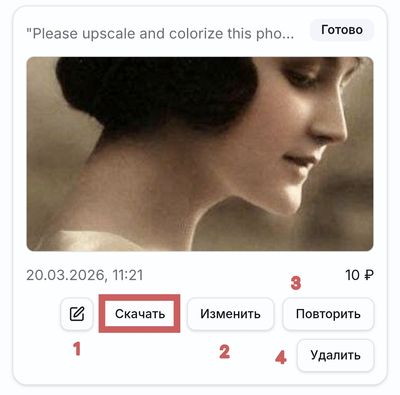
Когда обработка завершится, появится превью. Нажмите Скачать или кликните правой кнопкой если работаете за компьютером, затем Сохранить как. Чтобы повторно улучшить полученное изображение или добавить деталей для обработки, нажмите кнопку редактирования (1), или Изменить (2). Здесь же доступны кнопки повтора (3) и удаления (4).
Примеры колоризации и улучшения старых снимков
Было:
Стало:
Было:
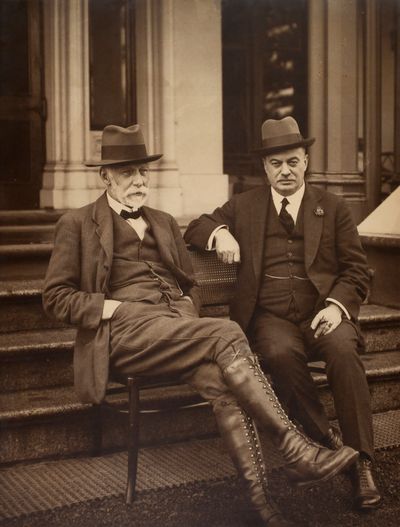
Стало:
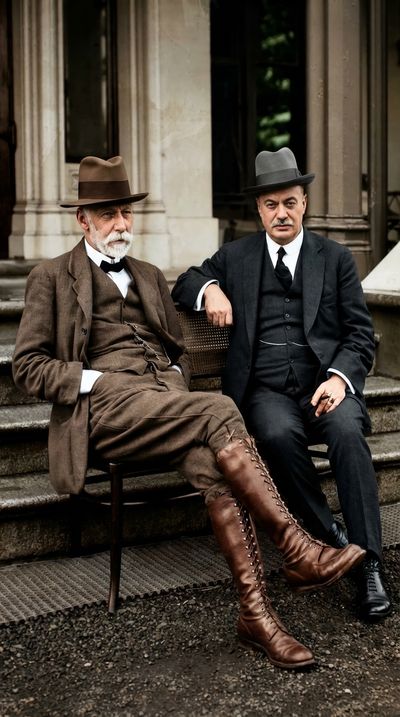
Было:
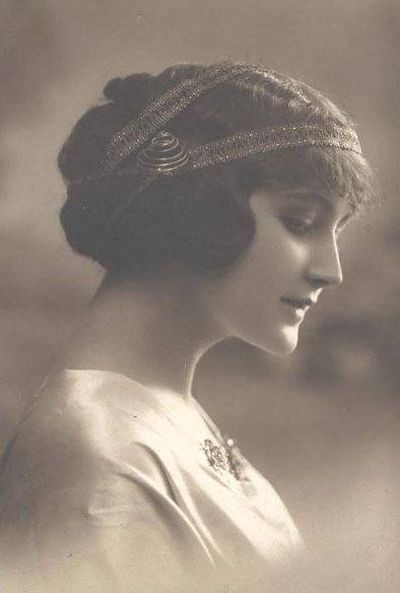
Стало:
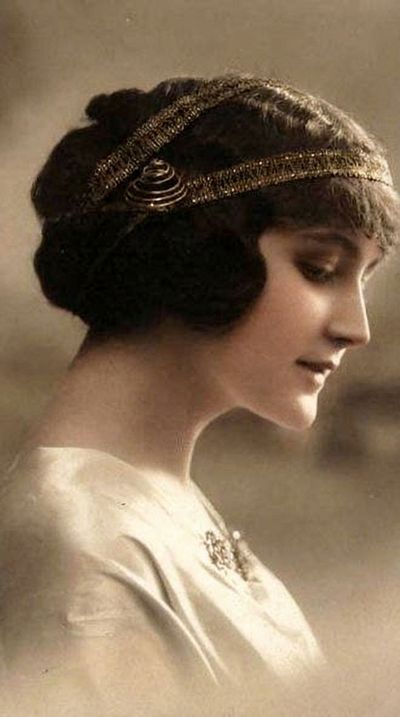
Советы для лучшего результата
✅Если пишите промпт сами, пишите его на русском или английском. Поддерживаются оба языка. А лучше используйте уже готовый и проверенный (см. шаг 1).
✅Указывайте конкретные цвета: не «добавь цвета», а « сделай платье бордовым, небо лазурным».
✅Для очень старых фото добавляйте «убери шум, повысь чёткость», чтобы улучшить их качество.
✅Не спешите повторять генерацию до получения результата. В зависимости от выбранного режима обработка может занять до нескольких минут.