Конвертер изображений переводит картинку в другой формат: на входе JPG, PNG, WebP или снимок iPhone в HEIC, на выходе JPG, PNG, WebP, AVIF, GIF, BMP или TIFF. Так можно изменить формат фото для сайта, маркетплейса или старого компьютера, а в режиме «Много за раз» — перевести до 50 файлов.
Коротко
- На входе
- один файл JPG, JPEG, PNG, WebP, HEIC или HEIF
- На выходе
- тот же снимок в JPEG, JPG, PNG, WebP, BMP, TIFF, GIF или AVIF, размер в пикселях прежний
- Что делает
- пересохраняет файл в выбранном формате, перевёрнутое фото ставит как надо
- Что не делает
- не уменьшает размер в пикселях, не сжимает до нужного веса, не сохраняет прозрачный фон
- Задание
- не нужно, настройка одна — формат
- Цена
- 0.15 ₽
- Обычно готово
- ≈ 15 с после отправки
Что получится: три пробы
Чтобы понять, что будет с весом и качеством, если изменить формат фото, мы прогнали через конвертер 19 файлов: тяжёлый баннер, фото кота, велосипед в WebP и вырезанную кружку на прозрачном фоне. Все исходники нарисованы нейросетями нашего сайта, а человек в байдарке выдуманный. Каждый файл был готов через 10–20 секунд после отправки.
Тяжёлый PNG стал в пять раз легче
Шапка для канала о походах, 3840 × 2161 пикселей, весила в PNG 11,3 МБ. Такой файл не пролезает в лимит многих форм загрузки и долго открывается на телефоне.

Исходник: PNG, 3840 × 2161, 11,3 МБ
Тот же баннер в четырёх форматах. Размер в пикселях везде остался прежним, менялся только вес:
| Формат результата | Вес файла | Что заметно глазом |
|---|---|---|
| PNG (исходник) | 11,3 МБ | — |
| JPEG | 2,1 МБ | разницы не нашли |
| WebP | 1,5 МБ | разницы не нашли |
| AVIF | 1,6 МБ | разницы не нашли |
| GIF | 3,1 МБ | небо пошло полосами, см. ниже |
Потом вырезали кусок с байдаркой и сравнили в полном размере. Брызги с весла, швы на куртке и рябь на воде остались одинаковыми во всех трёх файлах, потому что JPEG конвертер сохраняет с высоким качеством, а WebP и AVIF тоже жмёт бережно, и отличить их от исходного PNG на глаз мы так и не смогли.
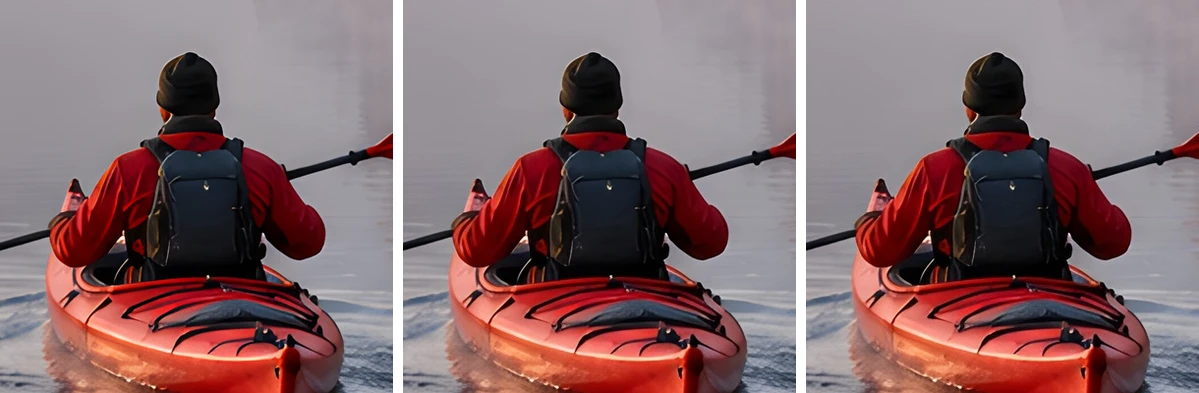
Фрагмент в 100%: слева PNG 11,3 МБ, в центре JPEG 2,1 МБ, справа WebP 1,5 МБ
AVIF, который часто называют самым экономным форматом, в наших пробах вышел тяжелее WebP: и на баннере, и на кружке из следующего примера. Для облегчения файла здесь надёжнее WebP.
GIF портит плавные переходы
В GIF помещается всего 256 цветов. На рассветном небе этого мало: вместо плавного перехода получились ступеньки, а лучи солнца над лесом пропали. Вдобавок файл вышел тяжелее JPEG, так что для фото GIF не годится.

Слева PNG, справа GIF — тот же кусок неба
Прозрачный фон пропадает
А это самая неприятная находка, и о ней стоит знать до того, как вы отправите в конвертер вырезанный товар или логотип. Мы загрузили кружку на прозрачном фоне и перевели её в PNG, WebP и JPG. Прозрачность не сохранилась ни в одном файле, даже в PNG, хотя сам формат её поддерживает.
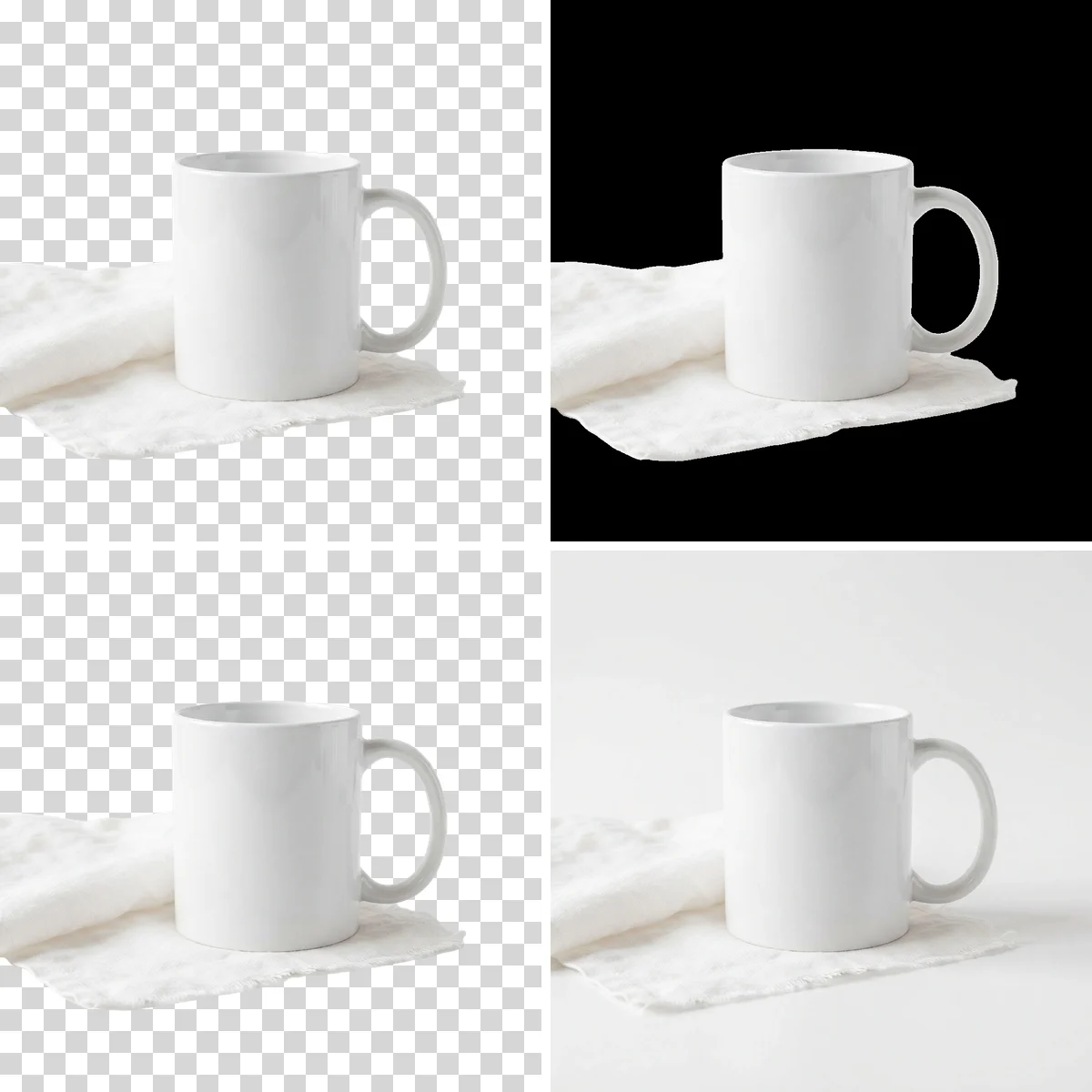
Сверху: PNG с прозрачным фоном и он же после конвертации в PNG. Снизу: вырезка из «Удалить фон» и она же после конвертации в WebP
Что окажется на месте прозрачности, предсказать трудно. У файла, который мы подготовили сами, фон стал чёрным. У вырезки из «Удалить фон» проявился прежний серый фон с тенью, будто фон и не убирали.
Так что PNG с прозрачностью через конвертер не пропускайте, скачивайте его сразу.
Как это работает
В форме два поля. В Изображение загрузите один файл JPG, PNG, WebP или фото с iPhone в HEIC. В Формат результата выберите, во что его перевести; по умолчанию стоит JPEG. Нажмите Отправить, и готовый файл появится в ленте под формой с кнопкой Скачать.
Снимок HEIC сайт сначала сам переводит в PNG при загрузке. Если длинная сторона у него больше 4096 пикселей, её уменьшат до 4096, поэтому снимок iPhone в 48 Мп станет меньше. Обычное фото 12 Мп проходит без изменений.
Фото, которое телефон сохранил боком и отметил поворот в служебных данных, конвертер ставит правильно. Остальные сведения из файла он не переносит: в нашей пробе пропали модель камеры, дата съёмки и координаты места. Для отправки в чужой сервис это скорее плюс.
Результат в AVIF лента показывает без картинки, надписью «Файлы готовы»: нажмите на неё, и откроется список, откуда файл можно скачать. Все результаты 7 дней лежат в разделе Мои результаты, нужный можно сохранить в библиотеку.
Картинку, сделанную в любой нейросети сайта, не нужно скачивать и загружать заново. Нажмите ⋯ у результата и выберите Конвертировать: откроется эта страница, и файл уже будет в поле.
Когда файлов много, переключите режим запуска с Один запуск на Много за раз. Поле сменится списком на 50 файлов: их можно перетащить по одному, папкой или ZIP-архивом. Формат выбирается один на всех, а готовое забирается одной кнопкой Скачать архивом. Подробнее о режиме — в справке.
Настройки: какой формат выбрать
Поле всего одно, и главный вопрос в нём — куда пойдёт файл.
| Формат | Когда брать | Что учесть |
|---|---|---|
| JPEG и JPG | фото для мессенджера, анкеты, маркетплейса, любой формы, которая «не видит» WebP или HEIC | это один формат: в обоих случаях файл придёт с расширением .jpg |
| PNG | скриншоты, схемы, картинки с мелким текстом, когда нужен файл без потерь | фото в PNG тяжелеет: кот 0,8 МБ в JPG стал 1,6 МБ |
| WebP | картинки для сайта и блога, когда важен вес | старые программы и некоторые формы его не открывают |
| AVIF | когда сайт или сервис просит именно AVIF | у нас выходил тяжелее WebP; понимают его не все программы, в ленте нет превью |
| GIF | простая графика из нескольких цветов или сервис, который принимает только GIF | фото и градиенты идут полосами, анимации не будет |
| BMP | старые программы и устройства, которые не знают других форматов | без сжатия: снимок 1200 × 896 весит 3,2 МБ |
| TIFF | когда TIFF прямо требует типография или архив | тоже без сжатия; разрешение печати (dpi) из исходника не переносится, задайте его в программе вёрстки |
Если сомневаетесь, берите JPEG: его откроет любая программа и любой сайт. WebP в JPG переводится так же: наш велосипед из WebP 0,35 МБ стал JPG весом 0,65 МБ, а качество от этого не выросло. Картинка, однажды сжатая с потерями, лучше не станет, просто файл откроется там, где WebP не принимали.
Сколько стоит конвертация
Цена одна за файл и не зависит ни от формата, ни от размера картинки. В режиме Много за раз она умножается на число файлов, итог виден на кнопке до запуска.
| Что конвертируете | Формат результата | Цена |
|---|---|---|
| 1 файл | любой из восьми | 0,15 ₽ |
Для чего подойдёт
- Перевести фото с iPhone из HEIC в JPG, чтобы его открыл рабочий компьютер или приняла форма, где разрешён только JPG.
- Перевести картинку, скачанную из браузера в WebP, в JPG или PNG для презентации и документа.
- Облегчить тяжёлый PNG из нейросети перед загрузкой на сайт или отправкой по почте, как баннер выше.
- Подготовить партию снимков товара в JPG для маркетплейса за один запуск Много за раз.
- Убрать из фото геометку и данные камеры перед публикацией.
- Получить BMP или TIFF, если их прямо требует старая программа или типография.
Ограничения: чего конвертер не умеет
- Прозрачный фон не сохраняется ни в одном формате. Готовую вырезку скачивайте из «Удалить фон» сразу в PNG.
- Размер в пикселях не меняется, а вес не подгоняется под лимит. Если файл всё ещё тяжёлый, выберите WebP. Мелкую картинку увеличит «Улучшить разрешение».
- На входе только JPG, PNG, WebP и HEIC/HEIF. AVIF, GIF, TIFF и BMP загрузить нельзя, так что из AVIF в JPG здесь не перевести.
- В PDF или Word картинку не превратить, текст с фото тоже не распознать: это задачи для других программ.
- Снимок HEIC больше 4096 пикселей по длинной стороне уменьшится при загрузке.
- Качество испорченного снимка конвертер не исправит: размытое фото останется размытым.
Другие инструменты для картинок
| Нейросеть | Цена | Чем отличается | Когда брать |
|---|---|---|---|
| Конвертер изображений | 0.15 ₽ | меняет формат файла, картинку не трогает | файл не открывается или не принимается сайтом |
| Удалить фон | от 0.5 ₽ | убирает фон, отдаёт PNG с прозрачностью | товар или человек без фона |
| Улучшить разрешение | 2 ₽ | увеличивает картинку и добавляет деталей | маленький или мыльный снимок |
| Соотношение сторон | 9 ₽ | дорисовывает края под другие пропорции | фото под сторис или обложку |
| Объединить фото | 0 ₽ | ставит два снимка рядом в один JPG | «до и после», сравнение |
Частые вопросы о форматах
Описание обновлено 2 октября 2026 г.