Коротко
- На входе
- одно фото JPG, PNG, WebP, HEIC или HEIF
- Форматы
- 1:1, 3:4, 4:3, 9:16 и 16:9
- На выходе
- PNG около одного мегапикселя, например 1312×736 для 16:9
- Задание
- не нужно: что дорисовать по краям, нейросеть решает сама
- Цена
- 9 ₽
- Обычно готово
- ≈ 35 с после отправки
Как нейросеть расширяет кадр: наши пробы
Обычный редактор подгоняет фото под новый формат обрезкой: от вертикального снимка для обложки 16:9 остаётся узкая полоса посередине. Здесь иначе. Нейросеть расширит фото, продолжив сцену за край, и ничего из кадра не потеряется. Мы проверили это на двух выдуманных снимках, которые нарисовала Nano Banana 2 Lite: квадратное фото из кафе и вертикальную улочку с мотороллером. На каждый запуск уходило от 25 секунд до минуты с небольшим.
Квадрат в широкую обложку 16:9
Пунктир на результате показывает, где кончался исходник. Всё, что за ним, нарисовано заново.
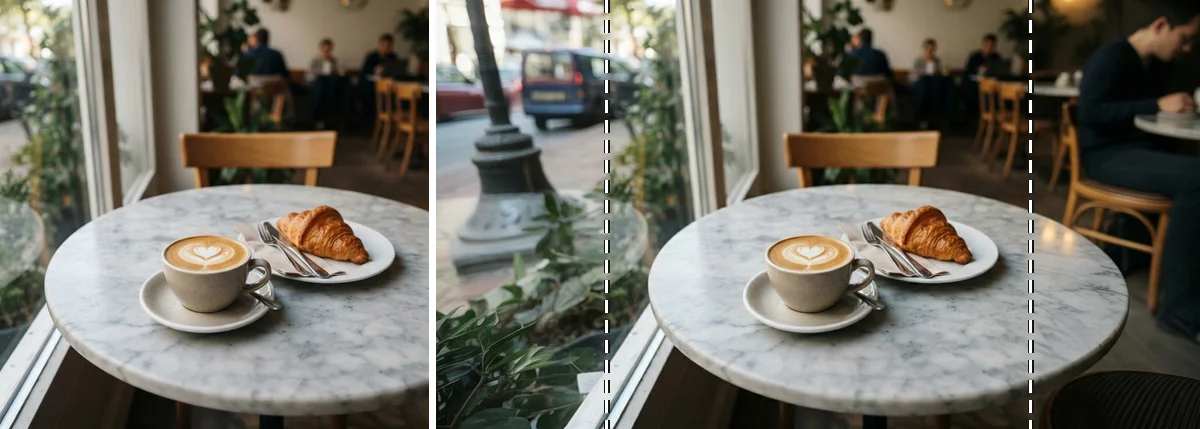
Слева исходник 1:1, справа результат · 16:9, пунктир — граница исходника
Слева за окном появилась улица с синим фургоном и фонарным столбом, справа соседний столик и посетитель за ним. Мраморная столешница, которую в исходнике срезал край, стала круглой целиком. Чашка с сердечком на пене, круассан и приборы остались на своих местах. Шва мы не нашли. Даже при увеличении граница теряется, потому что дорисованные края здесь попали в размытый фон, а в размытом фоне глаз не замечает, что листья за окном и стулья в зале нарисованы другой рукой.
Посетителя никто не заказывал: задания у этой нейросети нет, и людей в кадр она может добавить сама. Если фото пойдёт в рекламу, рассмотрите дорисованные лица и номера машин.
Вертикальное фото в квадрат и в сторис
Улочку 3:4 мы отправили дважды: в квадрат и в вертикальные 9:16. Исходник нарисован по такому заданию:
Обычное фото с телефона, вертикальный кадр, утро: узкая улочка старого южного городка, мощённая брусчаткой. Слева и справа жёлтые и терракотовые дома с зелёными ставнями, на балконах горшки с красной геранью. В центре кадра у стены стоит красный мотороллер. Над дверью кафе справа вывеска с надписью «Кофейня». Людей в кадре нет. Других надписей нет.
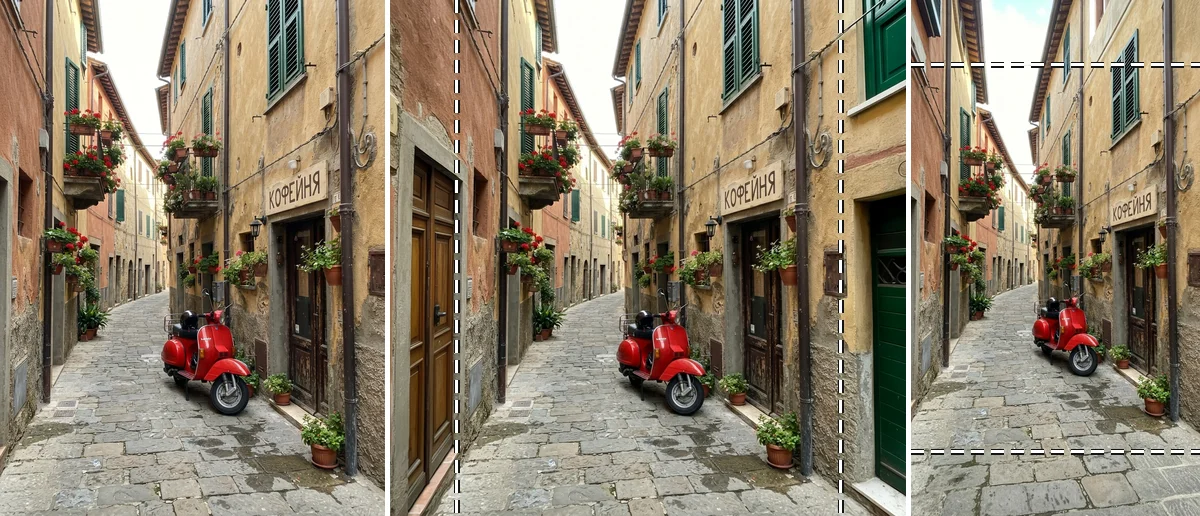
Исходник 3:4, затем 1:1 и 9:16 · пунктир — граница исходника
Для квадрата нейросеть добавила по двери с каждой стороны: деревянную слева и зелёную справа. Вывеска «Кофейня», мотороллер и горшки с геранью не сдвинулись. Для сторис кадр вырос вверх и вниз: сверху ещё этаж со ставнями и небо, снизу брусчатка. Обрезки не было ни разу, края только дорисовывались.
Где виден шов
Шов выдаёт фактура. На сторис ниже границы исходника брусчатка меняется: камни становятся крупнее и глаже, а справа превращаются в плиты со светлыми ровными стыками.
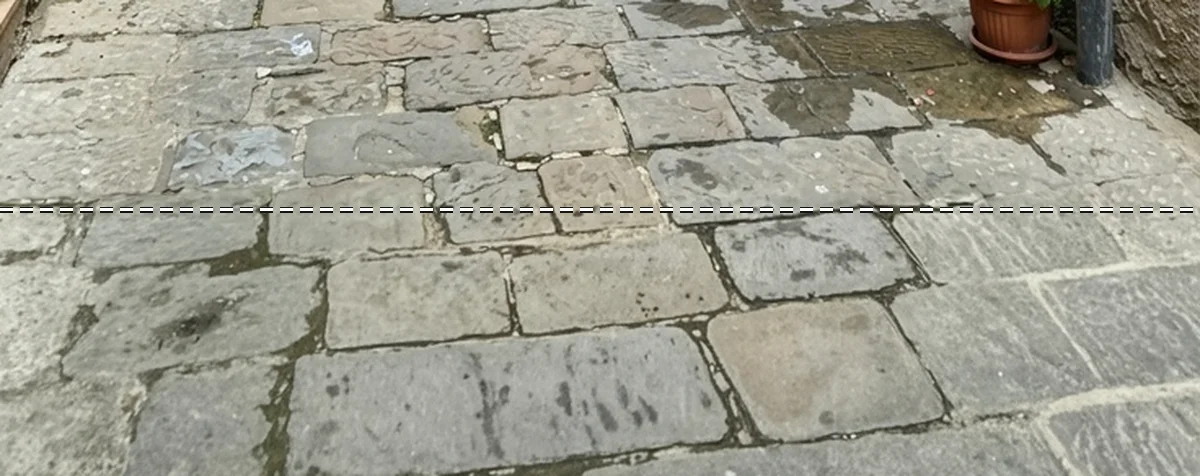
Низ кадра 9:16 крупно · пунктир — граница исходника
В дорисованном верхнем этаже есть и вторая странность: одно окно вышло белым прямоугольником, без рамы и стекла. На экране телефона это не бросается в глаза. Вывод из наших проб такой: небо, гладкие стены, размытый фон и листва даются нейросети легче всего, а брусчатка, плитка, кирпич и окна у самого края выходят хуже, и на большом мониторе это видно сразу.
Когда вместо дорисовки серые поля
Две задачи у нас не получились. Вертикальную улочку мы просили сделать широкой, 16:9, а квадрат из кафе вытянуть в 9:16. Каждую отправили дважды, и оба раза нейросеть дорисовала лишь узкую полоску, а остальное залила ровным светло-серым цветом.
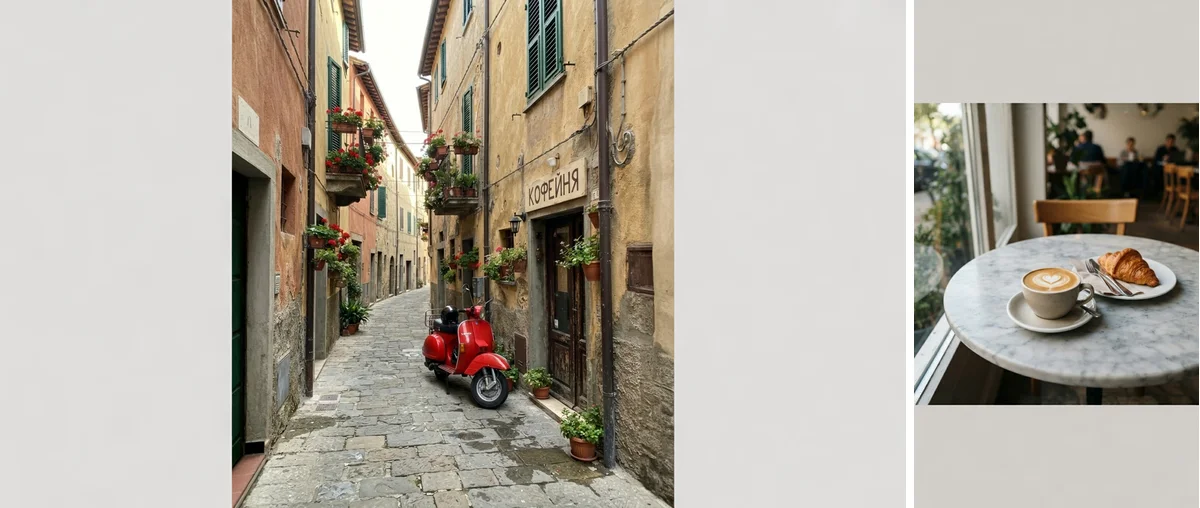
Те же исходники · слева 3:4 в 16:9, справа 1:1 в 9:16
Ясной закономерности мы не нашли: тот же квадрат в 16:9 дорисовался целиком, а в 9:16 нет. Поэтому результат лучше рассмотреть сразу. Деньги за такой запуск не вернутся: картинка нужного формата всё-таки пришла.
Как это работает
Загрузите фото в поле Изображение, выберите формат в одноимённом поле и нажмите Отправить. Писать задание не нужно, да и некуда: что появится по краям, нейросеть решает по самому снимку. Цена видна на кнопке ещё до запуска.
Готовая картинка придёт в ленту под формой и пролежит 7 дней в разделе Мои результаты, нужное скачайте или сохраните в библиотеку. Кнопка Повторить сразу отправит то же фото с тем же форматом ещё раз, а Изменить вернёт их в форму, чтобы выбрать другой формат. Как устроен сайт целиком, рассказывает инструкция по сайту.
Настройки: что выбрать
- Изображение — один файл. Подойдёт и снимок HEIC с iPhone, переводить его в JPG не нужно. Фото крупнее мегапикселя нейросеть всё равно уменьшит, так что огромный исходник качества не добавит.
- Соотношение сторон — итоговый формат, по умолчанию 1:1. Квадрат подойдёт для аватарки и ленты, 3:4 для карточки товара, 4:3 для слайда, 9:16 для сторис и вертикальных роликов, 16:9 для обложки ролика и фона рабочего стола. На цену формат не влияет.
Чем ближе исходник к выбранному формату, тем меньше придётся дорисовывать и тем меньше мест, где может проступить шов.
Сколько стоит
Каждое фото оплачивается отдельно, и цена одна для всех пяти форматов:
| Что делаем | Цена |
|---|---|
| Одно фото, любой формат | 9 ₽ |
Повтор того же фото тоже считается новым запуском. Если нейросеть вернёт ошибку, деньги вернутся на баланс сами.
Для чего подойдёт
- Обложка для ролика 16:9 из квадратного кадра, как с кафе выше.
- Сторис 9:16 из вертикального фото 3:4, чтобы картинка не ехала с полями.
- Квадрат для аватарки или ленты, когда объект стоит у края и обрезка его срежет.
- Слайд 4:3 или фон рабочего стола без чёрных полос по бокам.
- Карточка товара 3:4, если предмет снят слишком плотно и вокруг нужен воздух.
Ограничения
- Иногда вместо дорисовки по краям остаются ровные серые поля, примеры выше. Попробуйте соседний формат или другую нейросеть.
- Результат около мегапикселя: 1024×1024 для квадрата, 1312×736 для 16:9. Для печати или большого экрана прогоните его через Улучшить разрешение.
- Задания нет, поэтому заказать, что именно появится по краям, нельзя. В кадр могут попасть люди, машины и вывески, которых на снимке не было.
- Мелкие повторяющиеся фактуры вроде брусчатки, плитки и кирпича выдают границу дорисовки, окна и надписи на краях выходят странными.
Если нужно самому решить, с какой стороны и на сколько расширить кадр, возьмите FLUX.2 Pro Outpaint: там отступы задаются отдельно для каждой стороны. Другие нейросети для правки готовых фото собраны в разделе «Изменение изображений».