Коротко
- На входе
- два фото: JPG, PNG, WebP, HEIC или HEIF
- На выходе
- одна картинка JPG высотой 1024 пикселя, снимки стоят рядом
- Что делает
- подгоняет оба фото под одну высоту и ставит вплотную, без рамки и полосы между ними
- Что не делает
- не обрезает, не перерисовывает и не смешивает снимки в один кадр
- Задание
- не нужно, настроек нет
- Цена
- 0 ₽
- Обычно готово
- ≈ 5 с после отправки
Что получится: два примера
Чтобы показать, как объединить два фото в одно, мы не брали чужие снимки: все исходники нарисованы в Nano Banana 2 Lite, и люди на них выдуманные. Склейка приходила за несколько секунд.
Кухня до и после ремонта
Слева старая кухня в панельном доме, справа она же после ремонта, снятая с того же места у двери. Оба кадра горизонтальные и одного размера. Половины вышли ровными.
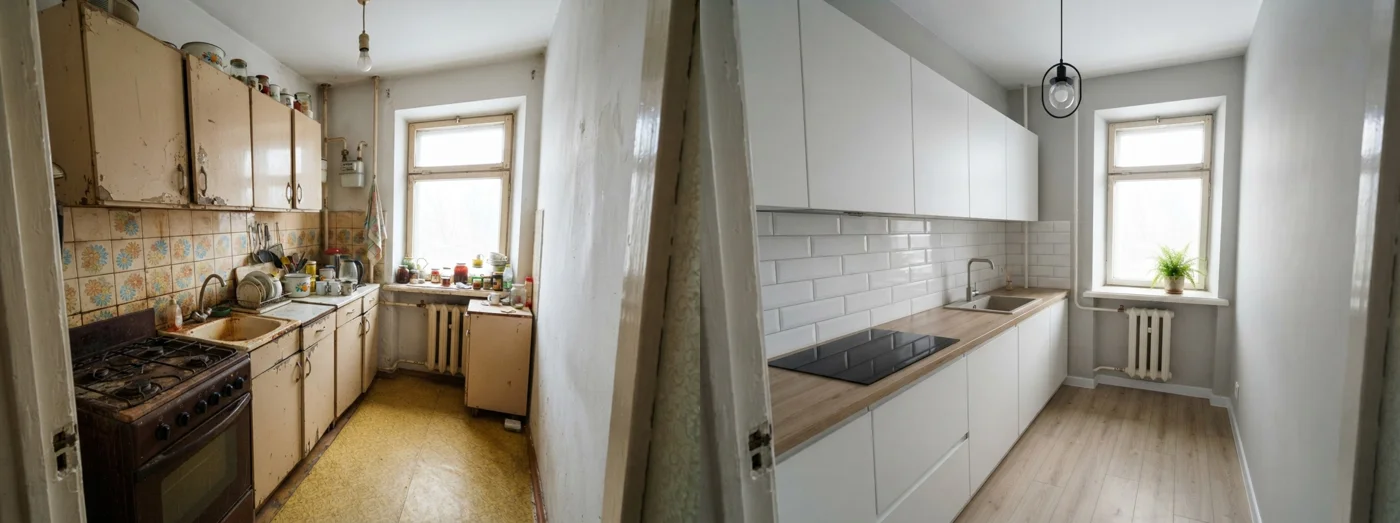
Фото слева — до ремонта, фото справа — после · без настроек
Стык проходит ровно посередине, без белой полосы. Подписей тоже нет: если нужны слова «до» и «после», добавьте их в редакторе или прямо в сторис.
Два человека из разных городов
Девушку мы «сняли» на набережной Казани вертикально, парня в осеннем парке горизонтально. Инструмент привёл оба кадра к одной высоте, поэтому вертикальный снимок занял меньше места, а горизонтальный растянулся вширь.
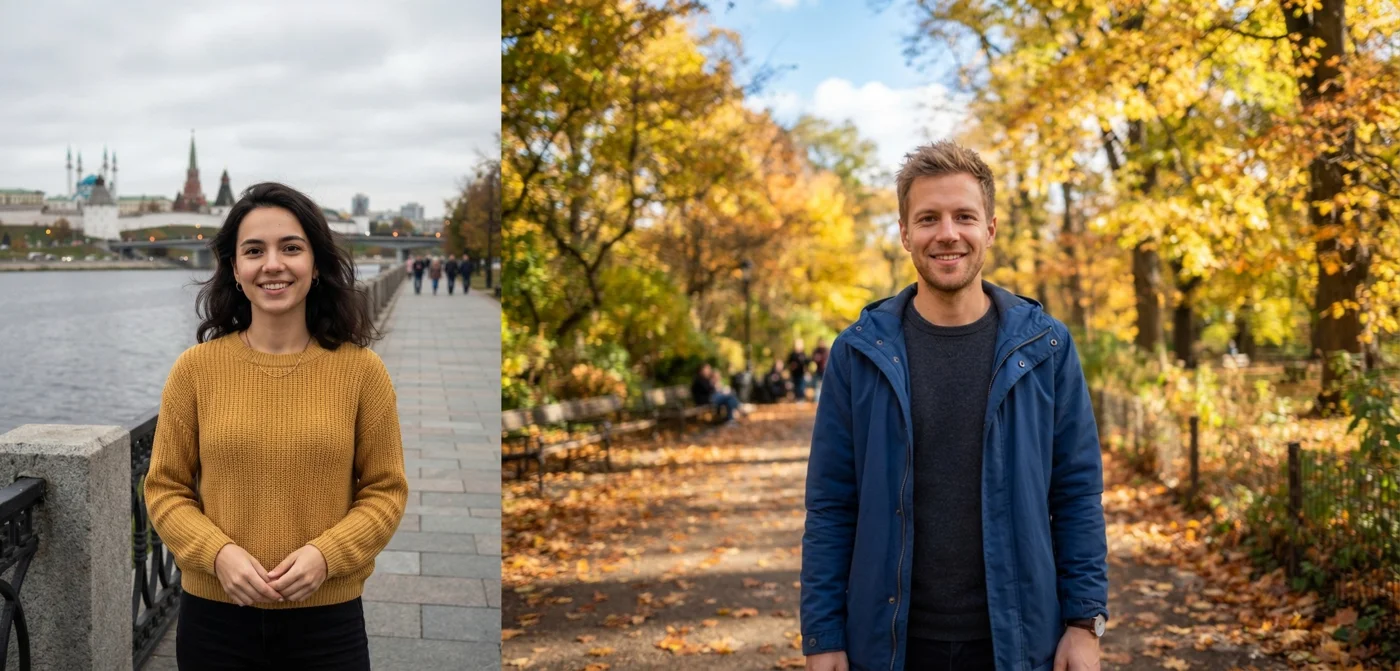
Фото слева вертикальное, фото справа горизонтальное · без настроек
Ничего не обрезано: и Кремль за спиной девушки, и скамейки в парке остались в кадре. Но половины вышли разной ширины, и картинка выглядит как два снимка рядом, а не как одно фото.
Как это работает
В форме два поля: Фото слева и Фото справа. В каждое загружается по одному снимку, оба обязательны. Фото с iPhone в HEIC сайт сам переведёт в PNG. Нажмите Отправить, и в ленте под формой появится одна общая картинка.
Устроена склейка просто. Оба снимка уменьшаются или увеличиваются до высоты 1024 пикселя, пропорции у каждого сохраняются, а потом они ставятся вплотную друг к другу. Ширина результата равна сумме ширин: из двух горизонтальных кадров 4:3 у нас вышла картинка 2742 × 1024, из вертикального и горизонтального 2136 × 1024. Ничего не дорисовывается. Лица и надписи остаются как были.
Готовый файл сохраните кнопкой Скачать. В разделе Мои результаты он хранится 7 дней, удачную склейку можно перенести в библиотеку. Перепутали стороны — загрузите те же снимки заново, наоборот.
Когда к одной картинке надо приставить много разных снимков, например табличку с ценой к каждому товару, переключите режим запуска с Один запуск на Много за раз. Поле Фото слева сменится списком на 50 снимков, а Фото справа останется общим: каждый снимок из списка склеится с ним отдельно. Как устроен этот режим, рассказано в справке.
Настройки: как подготовить снимки
Настраивать в форме нечего, поэтому результат зависит от того, что вы загрузили.
- Берите снимки одной ориентации. Два вертикальных или два горизонтальных дают ровные половины, а смешанная пара выходит разной ширины, как в примере выше.
- Для «до и после» снимайте с одной точки и с тем же зумом, иначе разница потеряется.
- Обрежьте лишнее заранее: инструмент оставит каждый кадр целиком.
- Не загружайте совсем маленькие картинки. Снимок 400 × 300 растянулся у нас до высоты 1024 и стал заметно мыльным рядом с чётким соседом.
- Прозрачный фон у PNG становится чёрным. Если вырезали товар в Удалить фон, сначала поставьте его на белый или цветной фон.
Сколько стоит
На 1 октября 2026 года склейка ничего не списывает с баланса, и от размера и формата снимков это не зависит. Актуальная цена всегда видна в таблице ниже, в строке «Цена» блока «Коротко» и на кнопке Отправить до запуска.
| Что склеиваем | Цена |
|---|---|
| два фото любого размера | Бесплатно |
Общий кадр из двух фото: это уже нейросеть
Часто под «объединить фото ИИ» ищут другое: чтобы люди с двух снимков стояли рядом в одной сцене. Склейка этого не умеет, тут нужна нейросеть, которая рисует новый кадр по заданию. Те же два фото мы отправили в Nano Banana 2 Lite, и с первой попытки получилась пара в одном парке.
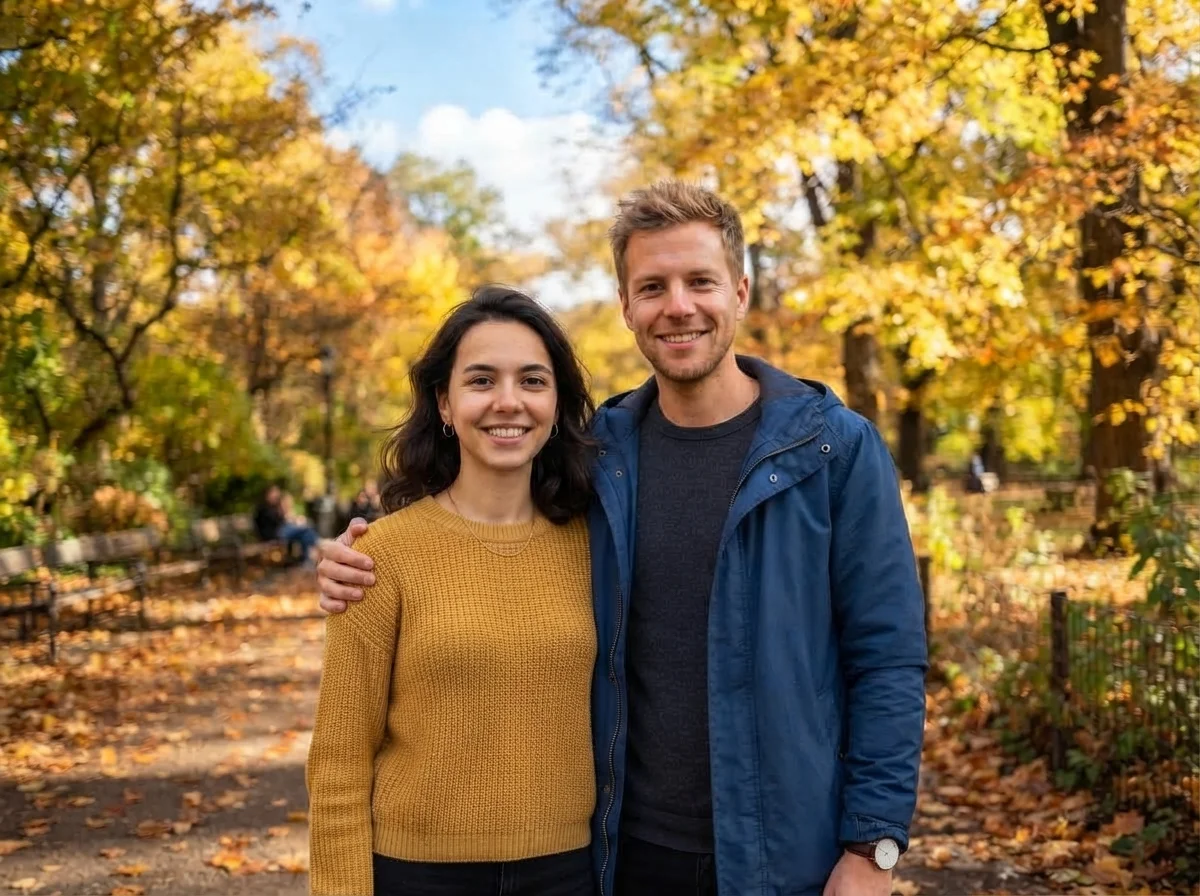
Объедини людей с двух фото в один реалистичный снимок: девушка в жёлтом свитере с первого фото и парень в синей куртке со второго стоят рядом в осеннем парке со второго фото, он слегка приобнимает её за плечо, оба улыбаются в камеру. Сохрани их лица, причёски и одежду без изменений. Единый солнечный свет и тени, одинаковый масштаб фигур, кадр по пояс.
Nano Banana 2 Lite · Nano Banana 2 Lite · те же два фото на входе, 4:3 · 1 ₽
Лица, свитер и куртка узнаются, свет общий. Но это уже новая картинка: парк дорисован, позы придуманы, и мелочи вроде серёжек или часов нейросеть может поменять. Как собрать общее фото из снимков разных людей в Фотостудии и потом оживить его в видео, рассказано в инструкции блога.
И ещё одно частое недоразумение: этот инструмент собирает два снимка в одну картинку JPG, а не в PDF-документ из нескольких страниц.
Для чего подойдёт
- «До и после»: ремонт, уборка, стрижка, маникюр, реставрация мебели.
- Сравнение двух товаров или двух вариантов, например обоев, для чата с родными или для заказчика.
- Пост о двух поездках или «я тогда и сейчас» одной картинкой.
- Две страницы документа или два скриншота в одном файле, когда просят прислать одно изображение.
- Подготовка исходника для нейросетей, которые берут одну картинку: два ракурса товара рядом.
Ограничения
- Только два фото и только в ряд. Одно под другим или сетку из четырёх не собрать. Для трёх снимков можно склеить два, а потом приставить к результату третий, но высота у картинки останется 1024 пикселя, а каждый кадр в ней станет узким.
- Высота результата всегда 1024 пикселя. Для соцсетей и мессенджеров этого хватает, для печати крупнее открытки — мало. Увеличить готовую склейку можно в Улучшить разрешение.
- Нет подписей, рамок и отступов. Если нужен белый промежуток между фото, добавьте его в редакторе.
- Это не фотомонтаж: фон не сводится, люди не переносятся в одну сцену. Для этого — нейросети из раздела выше.
Другие инструменты для двух фото
| Нейросеть | Цена | Чем отличается | Когда брать |
|---|---|---|---|
| Объединить фото | 0 ₽ | ставит два снимка рядом, ничего не меняя | «до и после», сравнение, два кадра в одном файле |
| Nano Banana 2 Lite | 1 ₽ | рисует новый общий кадр по заданию, до 10 фото на входе | собрать людей или предметы в одну сцену |
| Фотостудия | от 1 ₽ | отправляет одно задание с фото в несколько нейросетей сразу | выбрать лучший вариант общего фото |
| Удалить фон | от 0.5 ₽ | вырезает человека или товар, фон прозрачный | подготовить снимок перед монтажом |