Субтитры к видео нейросетью: три стиля для рилс и файл SRT
Чтобы сделать субтитры к видео, загрузите ролик в VEED Subtitles и выберите язык речи и стиль. Примерно через минуту нейросеть вернёт то же видео с вшитыми субтитрами: текст становится частью картинки и виден в любом приложении, отдельно включать его не нужно. Минута ролика стоит 15 ₽, а в 1080p, которое мы советуем для соцсетей, 30 ₽. Мы прогнали один 15-секундный ролик через восемь стилей из 28 и выбрали три: спокойный, с подсветкой слов и крупный.
Слева Простой, в центре Hustle, справа Glide. Девушки из ролика не существует. Кадр с ней мы сгенерировали в GPT Image 2, а речь и движение добавили в Grok Video 1.5 по этому заданию:
Девушка держит телефон в вытянутой руке, смотрит прямо в камеру и спокойно, живо говорит по-русски: «Привет! Три ошибки, из-за которых кофе в турке горчит. Первая — вода из-под крана. Вторая — огонь на максимум. Третья — вы не ждёте, пока поднимется пенка. Исправьте хотя бы одну, и разницу почувствуете уже завтра утром.» На словах про турку чуть приподнимает её в кадр. Лёгкие естественные движения головы, камера слегка покачивается. Чистый голос, тихая кухня, без музыки.
Вшиваем подписи в VEED Subtitles
Обязательное поле в форме одно, остальные пять можно не трогать. Мы поменяли четыре.
- В поле Видео загрузите файл MP4, MOV или WebM. Цена на кнопке пересчитается по его длине.
- В списке Язык речи выберите Русский. Мы везде выбирали язык сами.
- В поле Разрешение для рилс и шортс ставьте 1080p.
- В Стиль субтитров 1 выберите оформление. У нас Hustle.
- В Положение субтитров 2 для вертикального ролика выберите По центру, для горизонтального под YouTube подойдёт привычное Снизу. Тень текста оставьте Средняя.
- Нажмите Отправить 3.
Готовый ролик появится в ленте под формой. Прошлые запуски остаются там же, ниже, поэтому стили одного и того же видео мы сравнивали, просто прокручивая ленту. Одиночный запуск у нас занимал от 50 до 75 секунд. Когда мы отправили семь стилей разом, последние пришли через шесть минут. Результаты хранятся 7 дней, поэтому скачайте видео кнопкой Скачать.
28 стилей: как выглядят восемь из них
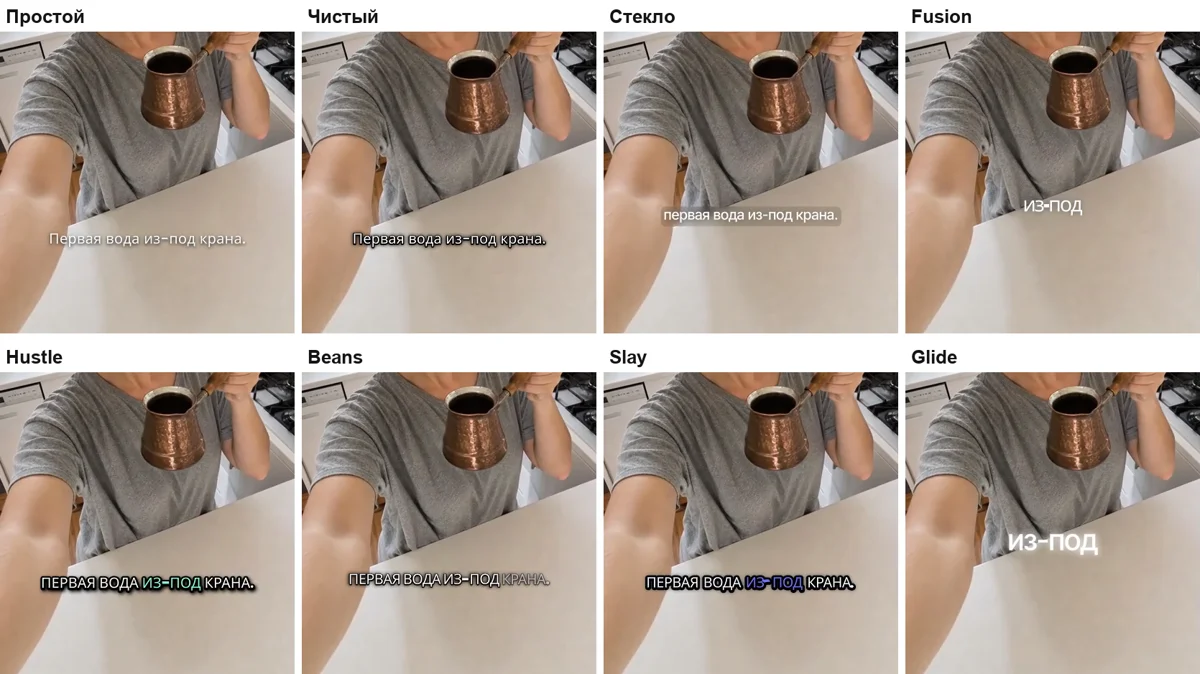
Стили различаются и шрифтом, и тем, как появляется текст. Одни показывают фразу целиком, другие выводят слова по одному или подсвечивают то, что звучит прямо сейчас. На картинке один и тот же момент ролика, где героиня говорит «Первая вода из-под крана».
| Стиль | Что видно в кадре |
|---|---|
| Простой | Тонкие белые буквы с мягкой тенью, фраза целиком |
| Чистый | Белый текст с обводкой, слова дописываются вслед за речью |
| Стекло | Строчные буквы на полупрозрачной плашке, несказанные слова бледнее |
| Fusion | Одно-два слова крупно, цвет меняется от слова к слову |
| Hustle | Заглавные с чёрной обводкой, звучащее слово зелёное |
| Beans | Заглавные, ещё не сказанные слова серые, как в караоке |
| Slay | Как Hustle, только звучащее слово синее |
| Glide | Одно большое жёлтое слово со свечением |
Для рилс нам больше всего понравился Hustle. Фраза видна целиком, её успевают дочитать, а зелёное слово ведёт глаз за голосом. Glide цепляет сильнее, но длинную мысль по одному слову читать тяжело, так что он хорош для коротких реплик и шуток. Простой подойдёт лекции или интервью: подписи нужны тем, кто смотрит без звука в метро или на работе, но главным в кадре остаётся лицо говорящего.
Латиницу Hustle набирает своим плотным шрифтом, а для кириллицы берёт обычный. Разницу видно на английском ролике в разделе про перевод.
Куда поставить текст, чтобы его не закрыли кнопки
В вертикальном ролике выбирайте По центру. В рилс, шортс и клипах ВКонтакте низ экрана занимают подпись к ролику, имя автора и кнопки. А при положении Снизу VEED ставит текст примерно на 82% высоты кадра, прямо под них.
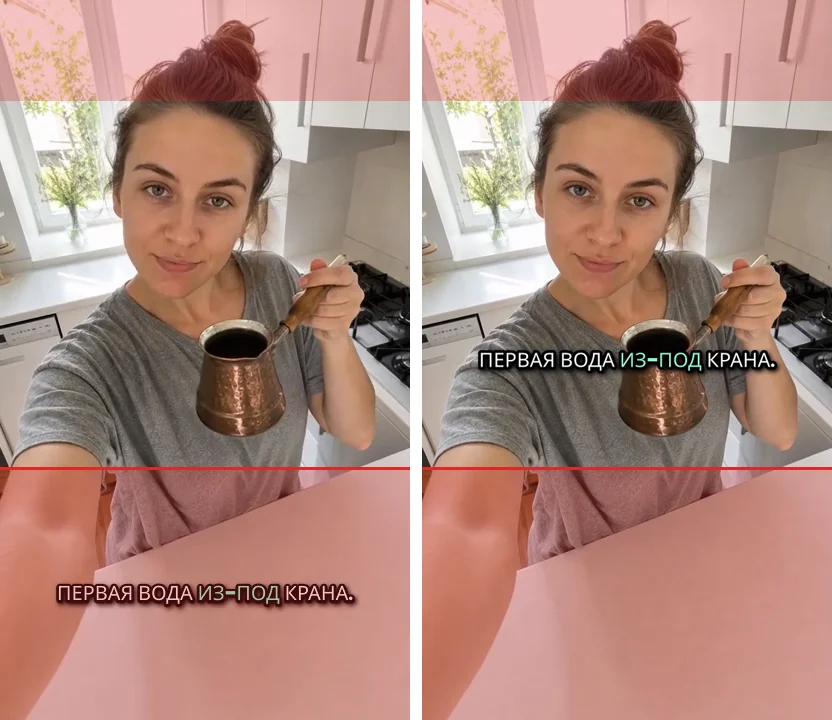
Слева Снизу, справа По центру. Красным мы закрасили верх и нижнюю треть кадра: там обычно лежит интерфейс приложения. В центре текст попал на серую футболку и читается лучше, чем на светлой столешнице.
Посмотрите на левый ролик в начале статьи: тонкий Простой на белой столешнице почти теряется. Glide мы запустили со средней и с сильной тенью и почти не увидели разницы, потому что жёлтое слово светится само. Если фон внизу светлый, надёжнее сдвинуть текст туда, где темнее, чем надеяться на Тень текста.
Разрешение и цена за минуту
| Разрешение | Цена за начатую минуту |
|---|---|
| 480p | 15 ₽ |
| 720p | 15 ₽ |
| 1080p | 30 ₽ |
Минута считается начатая: наши 15 секунд стоили 15 ₽, как целая минута, а ролик на 61 секунду обойдётся в 30 ₽ при 720p. От стиля цена не зависит.
У вертикального видео число в названии разрешения означает высоту кадра. Поэтому наш исходник 720×1280 в режиме 720p вернулся уменьшенным до 410×720, а в 1080p стал 614×1080. Полного размера исходника не вернул ни один режим, но в 1080p пикселей в полтора раза больше по каждой стороне, так что для соцсетей берите его.
Шумная улица: что проверить после нейросети
Второй ролик мы тоже сгенерировали в Grok Video 1.5, но уже на улице. За спиной героини звенит трамвай и играет гитарист, а в речи имя, название кофейни, улица и цена. Задание было такое:
Девушка держит телефон в вытянутой руке, идёт медленно по улице и говорит в камеру по-русски, громко, чтобы перекричать шум: «Всем привет, я Ярослава! Стою у кофейни «Зёрна» на Покровке. Здесь варят раф с халвой за двести девяносто рублей. Пойдёмте пробовать!» За спиной с грохотом и звоном проезжает трамвай, уличный музыкант играет на гитаре, шумят прохожие и машины. Громкий уличный фон, запись на телефон без микрофона, без фоновой музыки поверх.
Мы ждали, что нейросеть споткнётся о шум, но слова она распознала все, включая «Ярослава» и «на Покровке». Ролик мы обрезали до 9 секунд: дальше Grok Video сменил план, и героиня замолчала.
Ошибки нашлись в оформлении текста:
- пропала буква «ё»: «Зерна», «Пойдемте», а в кухонном ролике «ждете»;
- выпали тире: в задании было «Первая — вода из-под крана», а в кадре «Первая вода из-под крана», и перечисление читается хуже;
- цена записана словами, «двести девяносто рублей», хотя 290 ₽ цифрами читается быстрее;
- название кофейни в прямых кавычках, "Зерна" вместо «Зёрна».
Проверяйте ролик по фразам, ставя его на паузу: имена, названия, числа и слова с «ё». Самые длинные фразы в наших роликах были около 30 знаков, а в правилах субтитров Netflix для русского языка предел 42 знака в строке и не больше двух строк. Редактора текста у VEED нет, поэтому ошибку во вшитых субтитрах для рилс не поправить: проверяйте ролик до публикации. Для YouTube выход есть, это файл SRT.
Файл SRT для YouTube
SRT — это текстовый файл с фразами и временем их показа. На YouTube его загружают отдельной дорожкой, и зритель сам включает или выключает субтитры. Такой файл делает Расшифровка аудио и видео.
Шаг 1. Загрузите ролик в поле Файл. Если видео уже лежит на YouTube, нажмите Ссылка и вставьте адрес.
Шаг 2. В Формат получения 1 выберите .SRT.
Шаг 3. Отметьте Дополнительные настройки и в Свой словарь 2 нажмите Добавить правило. В строке Как может прозвучать напишите слово так, как его может услышать нейросеть, в Как записать — как оно должно выглядеть. Для нашей улицы это было бы «зерна» → «Зёрна». Правил можно добавить до 20.
Шаг 4. Нажмите Отправить 3. Минута записи стоит 60 копеек.
В файле у каждой фразы есть номер, время начала и конца и сам текст. Его можно открыть в любом текстовом редакторе и поправить опечатку, не трогая время. YouTube принимает SRT в кодировке UTF-8, так что после правки сохраняйте файл в ней. Остальные настройки расшифровки разобраны в инструкции по расшифровке аудио и видео.
Субтитры на другом языке
Ни VEED, ни Расшифровка не переводят: текст получается на том языке, на котором говорят в кадре. Чтобы сделать английские субтитры к русскому ролику, сначала переведите само видео в HeyGen Translate, а результат отправьте в VEED Subtitles с языком Английский. В форме HeyGen Translate два действия: загрузить ролик и выбрать Язык перевода.
Наш кухонный ролик HeyGen Translate перевёл за 4 минуты: озвучил английский текст и подогнал движения губ. При цене 6 ₽ за секунду это 90 ₽. Субтитры в Hustle и 1080p обошлись ещё в 30 ₽, их VEED сделала за 50 секунд.
Коротко о субтитрах
Для следующего ролика нажмите Повторить под готовым результатом: стиль, положение и разрешение встанут в форму, останется заменить видео.
Читайте также
Фото в военной форме: прадед по старому снимку и сын сегодня
Восстанавливаем выцветший фронтовой снимок так, чтобы нейросеть не выдумала звание и ордена, и делаем портрет сына в форме к присяге или выпуску.