Как удалить фон с фото: прозрачный PNG и что с ним делать
Чтобы удалить фон с фото, загрузите снимок в нейросеть Удалить фон и нажмите Отправить. Через полминуты в ленте появится PNG, где вокруг предмета или человека ничего нет, а сам он остался таким же, как на снимке. Модель по умолчанию стоит 4 ₽ за картинку.
Ниже кружка на кухонном столе, такой снимок обычно делают для объявления. Хлебница, полотенце и крошки ушли, а размер картинки остался прежним, 896×1200 точек. Мы сравнили точки самой кружки с исходником: разница не больше 3 единиц яркости из 255, то есть кружку нейросеть не перерисовывала.
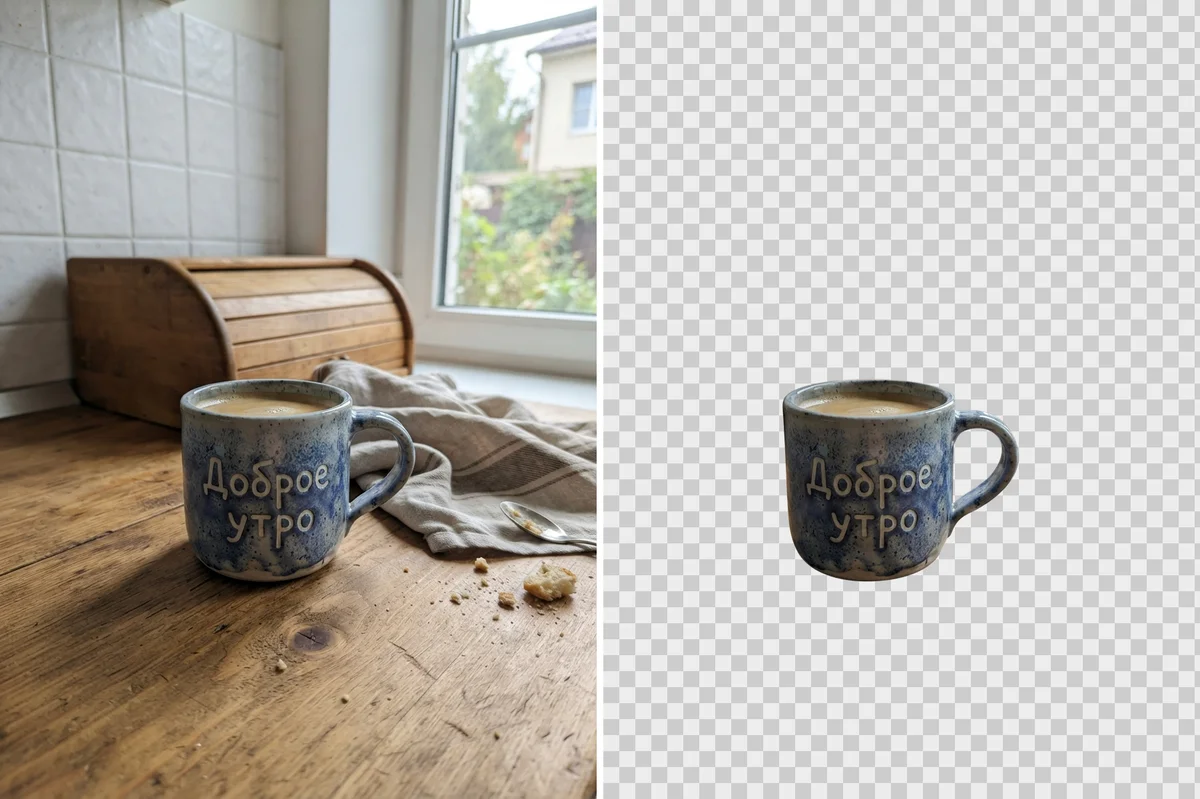
Клетка на картинке справа означает пустоту: так прозрачность показывают редакторы, в самом файле клеток нет.
Со своим фото. Загрузите снимок своего товара, портрета или питомца, и через полминуты получите его PNG без фона в полном размере. С моделью Bria 3 это 4 ₽.
Четыре шага в «Удалить фон»
Задание писать не нужно: нейросеть сама находит главное в кадре.
Откройте «Удалить фон». В поле Модель 1 оставьте Bria 3, она стоит первой.
Нажмите на поле Изображение 2 и выберите фото. Подойдут JPG, PNG и снимки iPhone в HEIC, до 10 МБ. WebP форма не берёт: такой файл сначала пересохраните в JPG.
Нажмите Отправить 3. Цена модели написана на кнопке.
Когда карточка появится в ленте, нажмите Скачать. Результат хранится на сайте неделю.
Bria 3 на наших четырёх снимках отвечала за 20–35 секунд. Под фото у неё есть поле Что оставить: туда пишут, если в кадре несколько предметов, а нужен один («только чашка», «человек вместе с велосипедом»). Остальные пять моделей стоят от 0,5 до 6 ₽. Как они справляются с волосами, стеклом и спицами, мы разобрали с картинками на странице нейросети, здесь повторять не будем.
Изменить возвращает снимок в форму, и если край не понравился, его можно сразу отправить ещё раз с другой моделью, не загружая файл заново с телефона.
Удалить, заменить или вырезать один предмет
Карточке товара нужен белый фон, аватарке — серый, а со столика с пятью предметами нужен один. Под каждую задачу на сайте своя нейросеть.
| Задача | Нейросеть | Цена |
|---|---|---|
| PNG без фона | Удалить фон | от 0,5 ₽ |
| Новый фон | Заменить фон | 6 ₽ |
| Один предмет из многих | Извлечь объект | 3 ₽ |
| Перерисовать без фона | GPT Image 2.5 | от 2 ₽ |
У «Удалить фон» пустой холст остаётся вокруг предмета: наша кружка заняла около трети ширины кадра. Если нужен PNG точно по краю предмета, загрузите снимок в «Извлечь объект» и включите переключатель Обрезать прозрачные поля. Обрезка в галерее телефона может пересохранить картинку в JPG, и прозрачность пропадёт.
Почему не попросить GPT Image «убери фон»
В GPT Image фон просят убрать часто, и прозрачный PNG действительно приходит. Мы отправили ту же кружку в GPT Image 2 с заданием «Убери фон» (2 ₽, 48 секунд) и в GPT Image 2.5 с полем Фон в положении Прозрачный (4 ₽, 32 секунды).
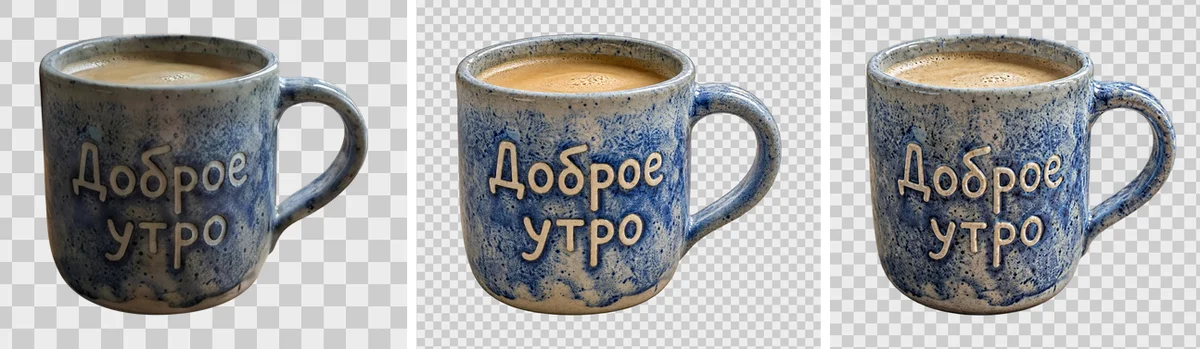
Порядок на картинке: «Удалить фон», GPT Image 2, GPT Image 2.5. Обе GPT нарисовали кружку заново. Буквы «Доброе утро» другого начертания, глазурь стала ярче и синее, кофе светлее, а размер картинки сменился с 896×1200 на 1536×1024 и 752×1024.
На открытке такую перерисовку никто не заметит. С карточкой товара хуже: покупатель увидит на фото одну кружку, а получит другую, с иначе написанными буквами и другим узором глазури.
Товар для маркетплейса: белый фон и тень
Яндекс Маркет в требованиях к фото просит для главного кадра нейтральный фон, белый или прозрачный, и товар не меньше двух третей кадра. Значит, PNG из «Удалить фон» туда подходит, если обрезать пустые поля так, чтобы товар занял две трети кадра.
У Wildberries и Ozon правила для главного фото время от времени меняются, сверьте их в кабинете продавца.
Если нужен белый фон с тенью, откройте Заменить фон и загрузите исходное фото с кухни: нейросеть сама отделит предмет и нарисует вокруг новый фон. С первого задания «чистый белый фон, мягкая тень» вышел светлый стол с полосами солнца из окна: похоже, нейросеть берёт свет с исходного снимка. Полосы ушли, когда мы прямо запретили окно и свет из него:
Товар на чистом белом фоне для карточки маркетплейса: белая бесшовная поверхность без стола, без окна и без полос света, под предметом только мягкая короткая тень
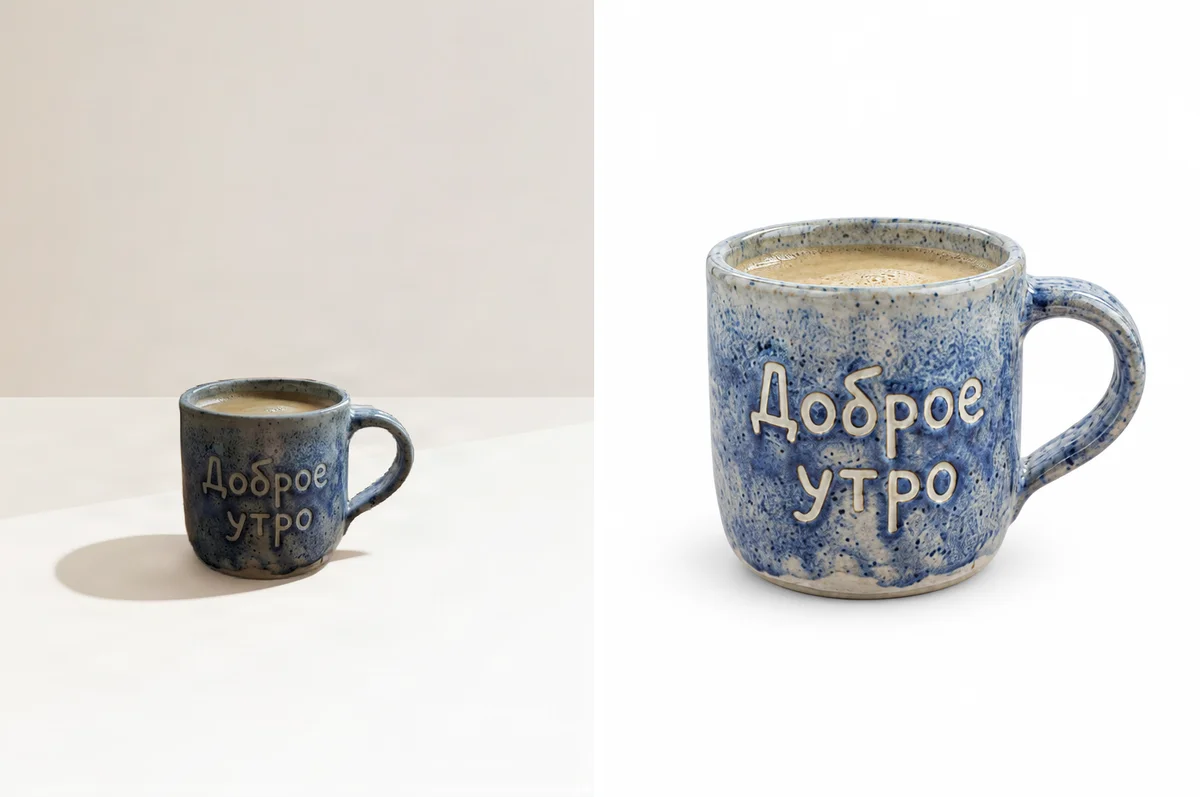
Левый вариант сделан в «Заменить фон» за 6 ₽: кружка настоящая, пол почти белый, стена чуть бежевая, тень всё ещё падает влево, как от окна. Справа GPT Image 2.5 за 4 ₽ с просьбой «товар не менять»: фон белый до последней точки, но кружку она снова нарисовала по-своему. Для карточки мы бы взяли левый вариант: товар на нём тот самый.
Наше задание сохранено как шаблон «Товар на белом фоне с мягкой тенью»: откройте его, нажмите Повторить и замените фото кружки своим.
Портрет на однотонном фоне
Селфи на кухне годится для аватарки в рабочем чате или резюме, если убрать полки и холодильник. Мы отправили его в «Заменить фон» с таким заданием, 6 ₽ и 30 секунд:
Однотонный светло-серый фон, мягкий студийный свет
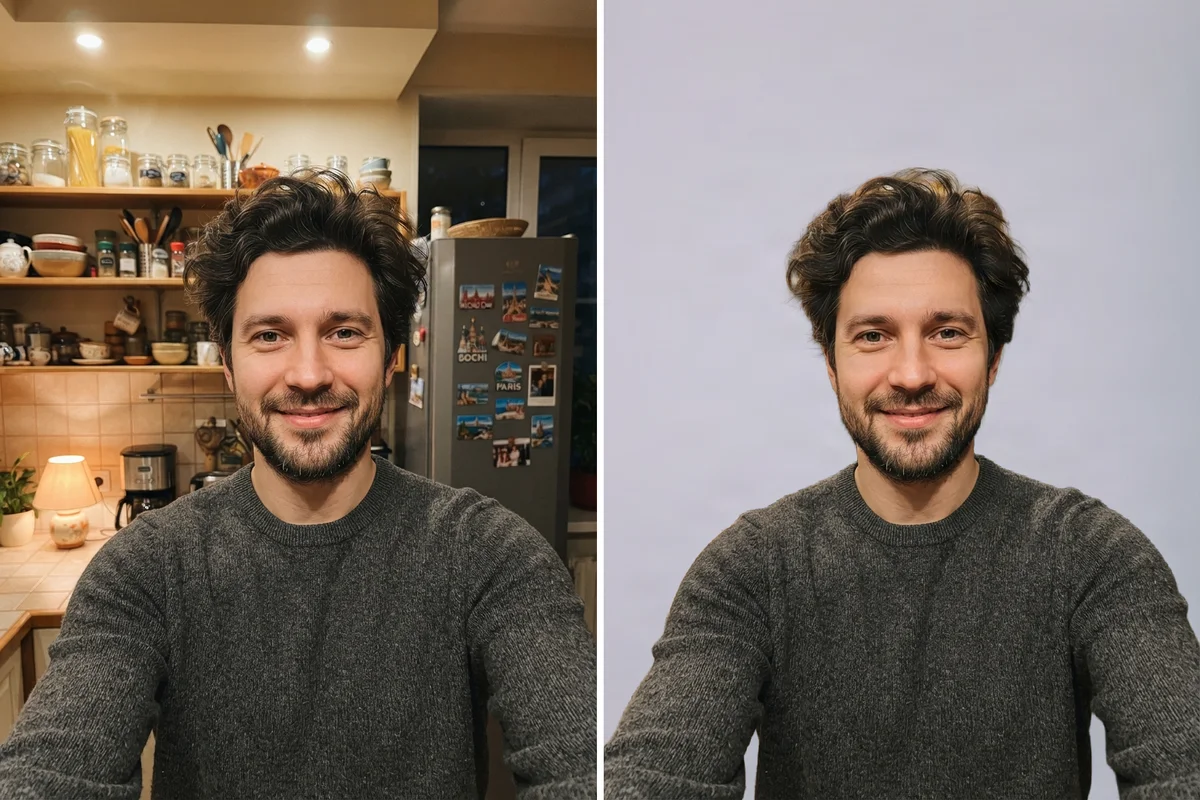
Растрёпанные пряди остались на месте. Только при увеличении на макушке видно светлое пятнышко: это блик кухонной лампы, который нейросеть приняла за прядь, так что перед печатью большой фотографии посмотрите на волосы вблизи. Мужчины на снимке не существует: исходник мы нарисовали в Nano Banana 2 Lite. На паспорт такое фото не годится, у него свои правила, в том числе ровный белый фон без теней.
Стикер для Telegram из фото питомца
По правилам Telegram стикер — это PNG или WebP, где одна сторона ровно 512 точек, а другая не больше. Там же советуют прозрачный фон, белую обводку и тень.
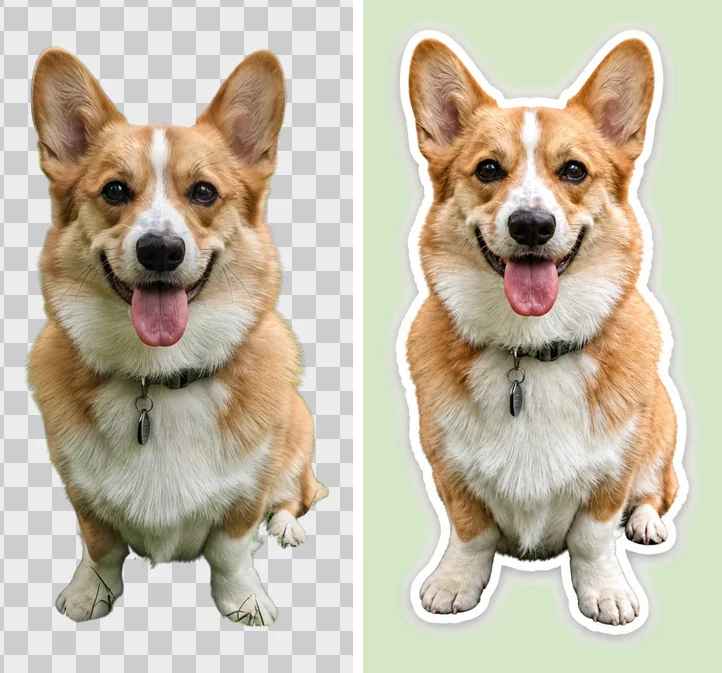
Корги после «Удалить фон» вырезан аккуратно, но у задних лап осталось несколько травинок. Справа тот же снимок в GPT Image 2.5: загрузили исходное фото из парка, поставили прозрачный фон, соотношение 1:1 и качество Medium, 4 ₽:
Сделай из этой собаки стикер: та же собака в той же позе, без фона, вокруг силуэта ровная белая обводка толщиной около 10 пикселей и лёгкая тень. Собаку не менять.
Обводка ровная, травинки исчезли. Картинка пришла размером 1024×1024: уменьшите её до 512×512 в любом редакторе, сохраните в PNG и отправьте боту @Stickers. Целый набор с эмоциями мы делали в инструкции про стикеры по фото.
Логотип или подпись с листа бумаги
Логотип, нарисованный маркером на листе блокнота в клетку, Bria 3 отделила от бумаги без подсказки: клетки и спираль исчезли. Подсказка «только логотип» в поле Что оставить дала тот же результат. Линии при этом остались такими, как на фото: серыми, неровными и с наклоном листа.
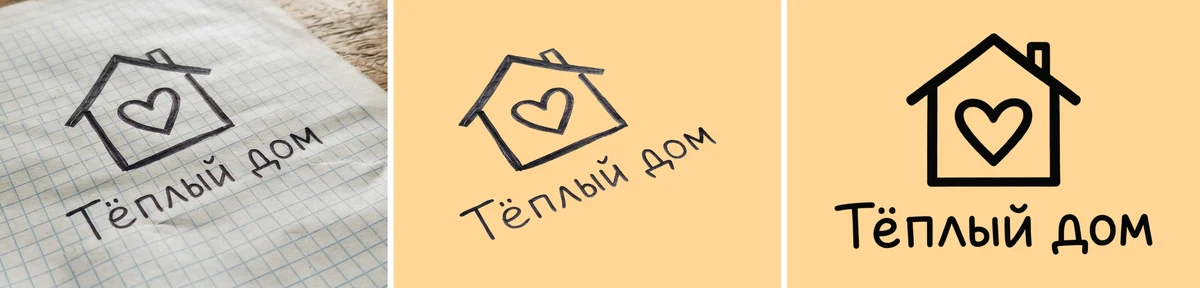
Для печати или сайта мы перерисовали его в GPT Image 2.5 (справа, 4 ₽, 20 секунд). В поле Фон выберите Прозрачный, а в поле Формат ниже оставьте PNG, он стоит по умолчанию: в JPEG прозрачности нет.
Здесь перерисовка к месту, потому что от логотипа ждут ровных линий. Подпись или печать для документов так не перерисовывайте, для них оставьте PNG из «Удалить фон».
Если край вышел плохо
Вокруг волос тёмная или зелёная кайма от старого фона. Нажмите Изменить и отправьте снимок с моделью Pixelcut или Ideogram: на волосах они оставляют больше тонких прядей.
Пропала тень под предметом. «Удалить фон» её не сохраняет, тень даст «Заменить фон».
Нейросеть оставила лишнее, например салфетку рядом с чашкой. Назовите нужное в поле Что оставить у Bria 3 или откройте «Извлечь объект».
Стекло вышло непрозрачным, а внутри бокала видна старая кухня. Попробуйте модель Ideogram: в наших пробах на странице нейросети только она оставила стекло полупрозрачным.
Остались травинки, нитки, крошки у края. Если точность предмета не важна, как у стикера, перерисуйте его в GPT Image 2.5.
Вопросы про удаление фона
Исходники и результаты в статье мы сделали на Братухе, ничего не дорисовывая вручную. Вместе с пробами и обложкой ушло 82 ₽.