Как убрать ватермарку с изображения
Ватермарки или водяные знаки на фотографиях часто портят их вид и мешают использовать изображения для личных проектов. Чтобы удалить подобные метки всего за пару секунд, удобно использовать специальный инструмент на базе нейросети. Просто загрузите фото с водяным знаком и получите чистую картинку уже без него.
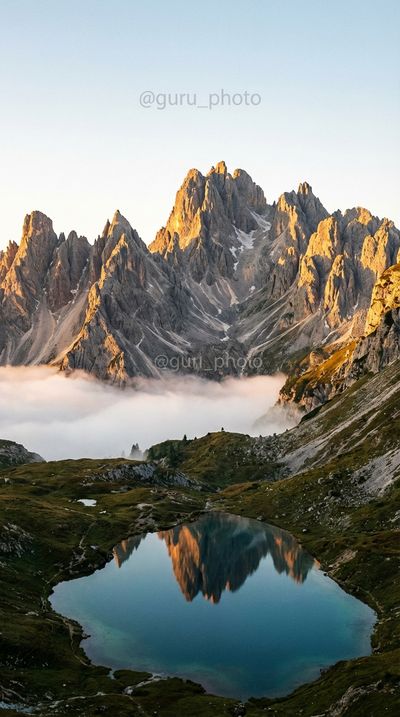
Было: профессиональный пейзажный фотограф для защиты снимков в интернете использовал ватермарку из своего ника, но утратил оригиналы из-за сбоя жёсткого диска.
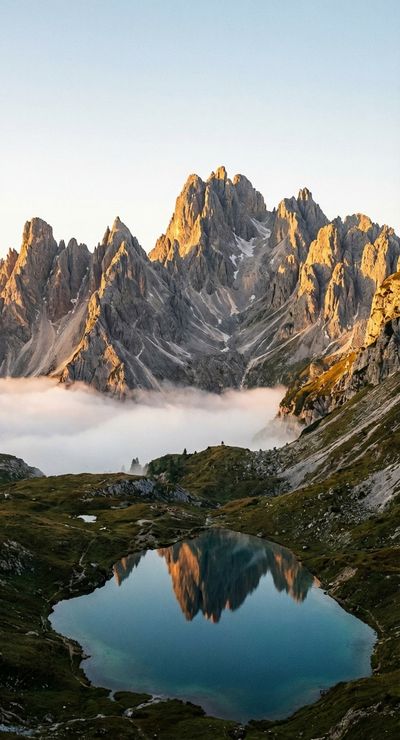
Стало: после удаления водяного знака, он смог вернуть себе оригинал.
Когда это пригодится
Для личного использования, чтобы убрать логотип стока с фото.
Для презентаций, когда требуется очистить изображения от чужих водяных знаков перед показом.
Для соцсетей. Подготовить картинки для публикаций без сторонних маркировок.
Для печати, чтобы удалить ватермарки перед печатью фотографий или постеров.
Для реставрации. Очистить старые фото от случайных надписей и штампов.
Используйте инструмент только для изображений, на которые у вас есть права, или для личного некоммерческого использования.
Где найти инструмент
Убрать ватермарку: Нейросети → Изображения → Изменение → Убрать ватермарку
Пошаговая инструкция
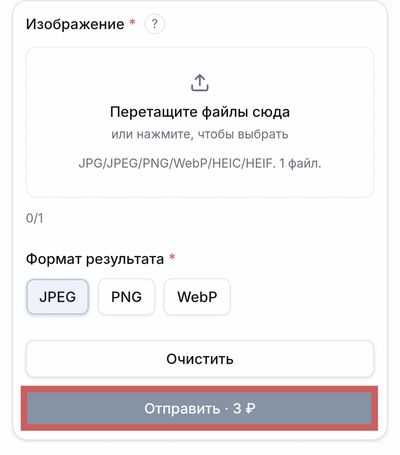
Шаг 1. Загрузите изображение
Нажмите кнопку Загрузить и выберите файл с устройства. Поддерживаются форматы JPG, PNG, WEBP и современные высокоэффективные HEIC и HEIF.
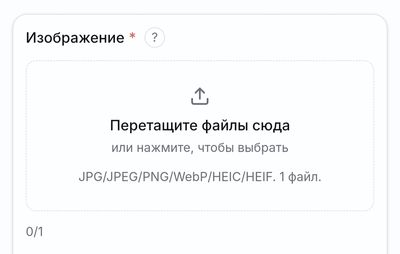
За раз можно обработать только 1 файл.
Шаг 2. Выберите формат для сохранения результата
Отметьте один из 3 доступных вариантов для сохранения результата: JPG , PNG или WEBP.
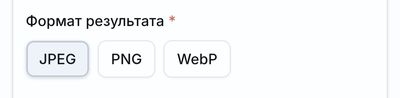
JPEG удобно использовать для личного архива. PNG хорош для последующей обработки, например, замены фона. WEBP - для публикации в интернете.
Шаг 3. Запустите обработку
Нажмите кнопку Отправить и дождитесь завершения процесса. Стоимость удаления ватермарки написана на кнопке.
Шаг 4. Скачайте результат
После обработки нажмите Скачать для сохранения изображения уже без ватермарки и в заказанном ранее формате. Формат можно поменять, нажав на кнопку Изменить и запустив обработку повторно.
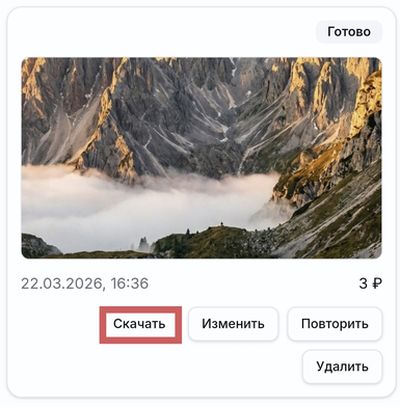
Если результат не идеален, попробуйте повторить обработку.
Примеры удаления водяного знака
Было: выдуманная компания GWIQ Inc. провела ребрендинг, изменив название, но сотрудникам в презентациях требуется использовать фотографии из корпоративного стока, на которых остался старый логотип.

После использования инструмента получаем чистое изображение:

Была старая семейная фотография со штампом времени:

Получилось чистое изображение без лишних пометок:

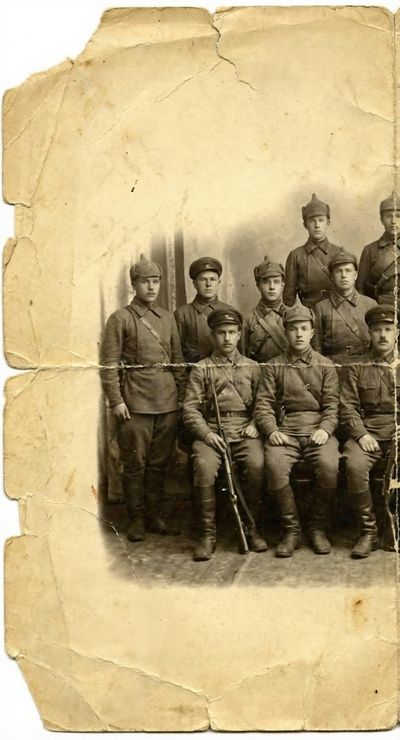
Человек собирает семейный архив документов и получил из хранилища сканированную фотографию со своим дедом, но со служебными отметками учреждения:

После обработки получил документ без меток:
Советы по использованию
Проверяйте результат, чтобы убедиться, что не задели важные части изображения.
Сохраняйте исходник изображения на случай, если понадобится повторная обработка.
При необходимости доработайте готовый результат с использованием других инструментов, например, замените фон или сделайте цветной ч/б фотографию.
Когда удалять ватермарку приемлемо, а когда нет
Можно использовать:
✅ Для личных фотографий с водяными знаками фотобанков.
✅ Для изображений, купленных с лицензией.
✅ Для собственных фото с добавленными ранее ватермарками.
Нельзя использовать:
❌ Для коммерческого использования чужих защищённых изображений.
❌ Для удаления авторских знаков с платного контента.
❌ Для подделки документов и официальных бумаг.
❌ Для нарушения лицензионных соглашений.