Как сделать видео "Обними себя в детстве" с помощью нейросети
Нейросетевые инструменты на нашем сайте позволяют за пару минут превратить два ваших фото в трогательное видео: сначала склеиваем детское и взрослое фото в одну картинку, затем с помощью Kling 2.1 добавляем анимацию объятия. Всё без сложных настроек.
Было:
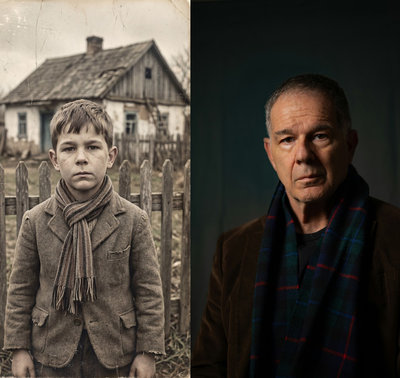
Стало:
Когда это пригодится
Хотите сделать эмоциональный контент ко дню рождения или юбилею.
Готовите личный подарок родителям: видео с вами «тогда и сейчас».
Просто хотите сохранить память о детстве в живом формате.
Где найти инструменты на сайте
Объединить фото: Главная → Нейросети с Изображения → Инструменты → Объединить фото
Видео из изображений: Главная → Нейросети → Видео → Видео из изображений → Kling 2.1
Пошаговая инструкция
Часть 1: Создаём базовое изображение
1. Подготовьте два фото
Вам понадобятся:
Ваше детское фото (чем чётче лицо и поза, тем лучше).
Ваше текущее фото.
Идеально, если на обоих фото вы смотрите в одну сторону и находитесь на похожем фоне. Так анимация будет выглядеть естественнее.
2. Откройте инструмент «Объединить фото»
Нажмите на область загрузки файла в блоке Фото слева и выберите детское фото.
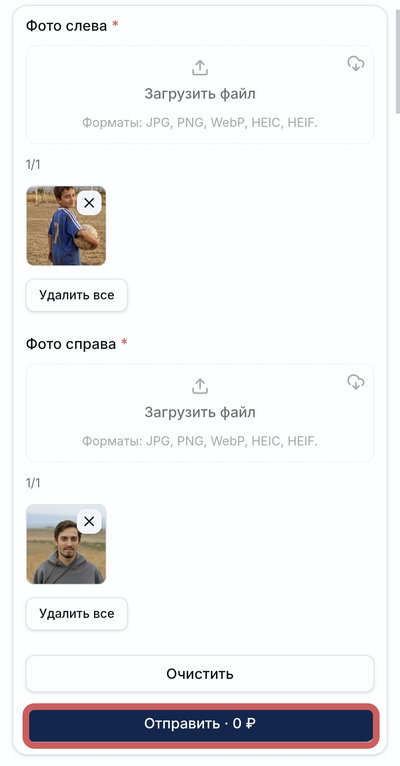
3. Загрузите второе фото
В блоке Фото справа добавьте ваше взрослое фото. Сервис автоматически выровняет изображения по высоте.
Если фото сильно различаются по пропорциям, результат может выглядеть обрезанным. Лучше заранее привести их к одному формату (например, 3:4).
4. Нажмите «Отправить» и скачайте результат
Через несколько секунд вы получите единое изображение: ребёнок слева, в вы взрослый справа. Сохраните его в галерею.
Часть 2: Оживляем картинку через Kling 2.1
5. Откройте инструмент Kling 2.1
Настройки оставьте по умолчанию, то есть Тип генерации пусть останется «Видео из изображений», а Модель будет «Стандарт».
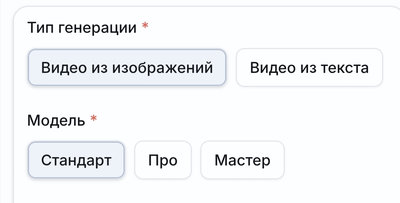
6. Введите промпт
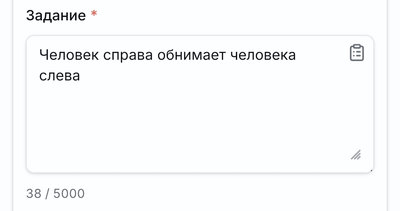
В поле Задание вставьте готовый запрос:
Человек справа обнимает человека слева
Можно добавить детали для лучшего результата:
Человек справа обнимает человека слева, тёплый свет, плавное движение, кинематографично
Чем конкретнее промпт, тем точнее нейросеть поймёт, какое движение вы хотите увидеть.
7. Загрузите объединённый снимок
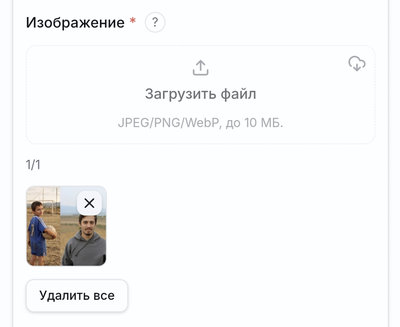
Нажмите на область загрузки и выберите снимок, который получили на шаге 4.
8. Настройте дополнительные параметры (по желанию)
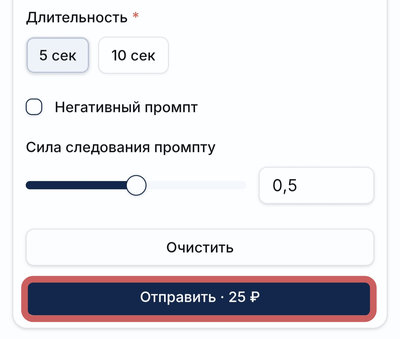
Длительность: выбор длины ролика в 5 и 10 секунд.
Негативный промпт: укажите, чего в ролике быть НЕ должно.
Сила следования промпту: увеличьте, чтобы точнее следовать инструкциям или уменьшите, чтобы дать модели простор для творчества.
9. Запустите генерацию и скачайте видео
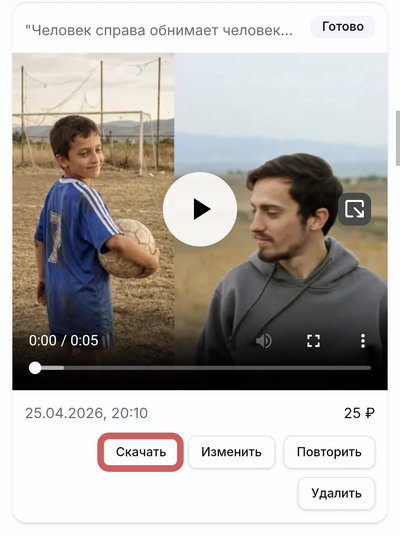
Нажмите Отправить. Обработка может занять несколько минут. Готовый ролик автоматически сохранится в истории. Нажмите Скачать, чтобы получить файл. При необходимости дополните задание.
Примеры результатов
Было:
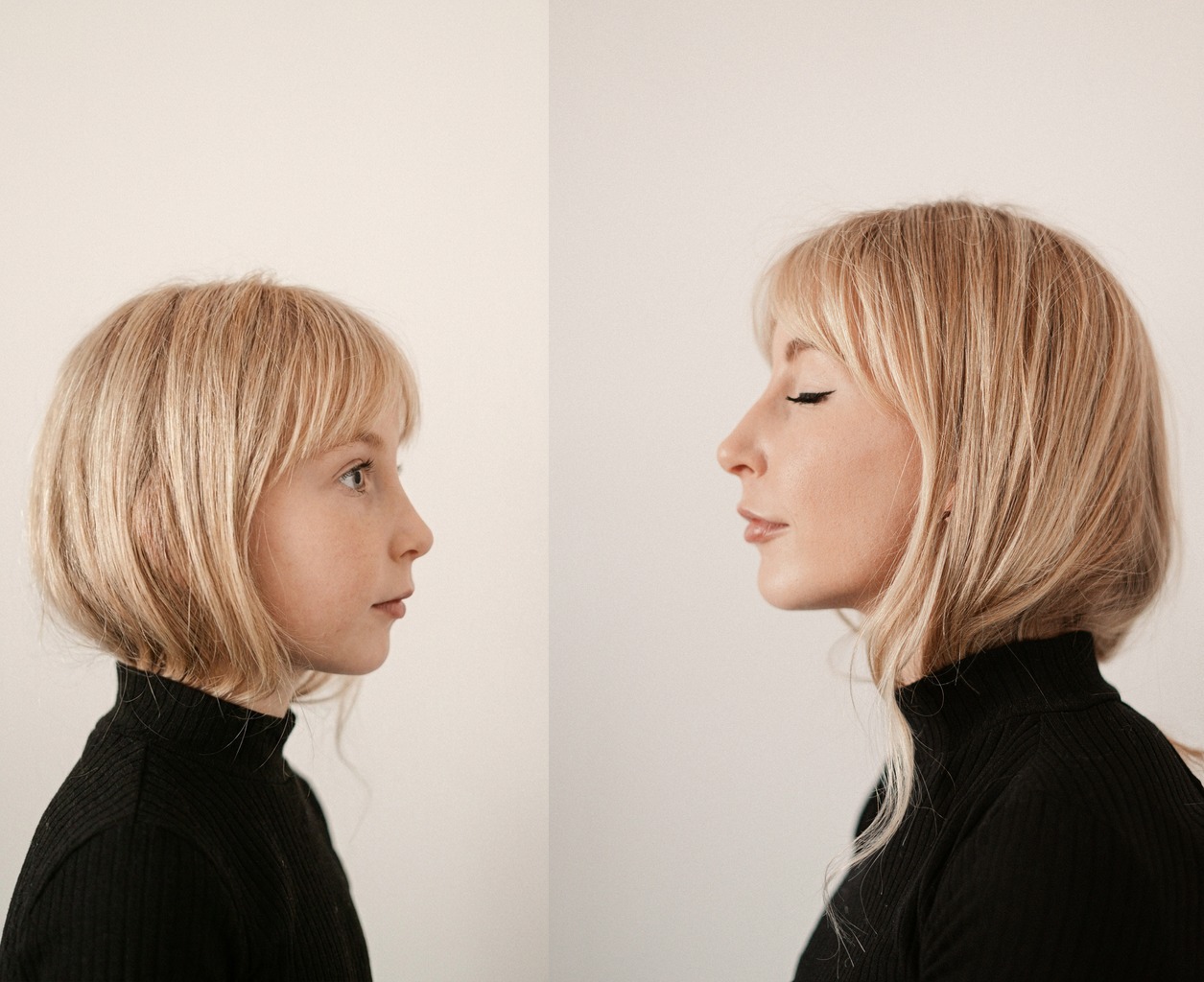
Стало:
Было:
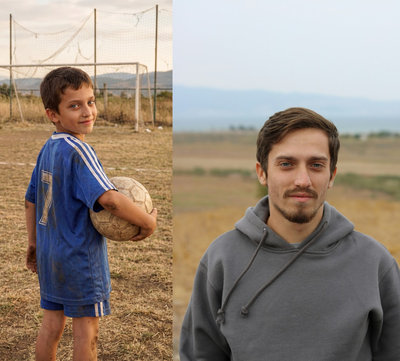
Стало:
Было:
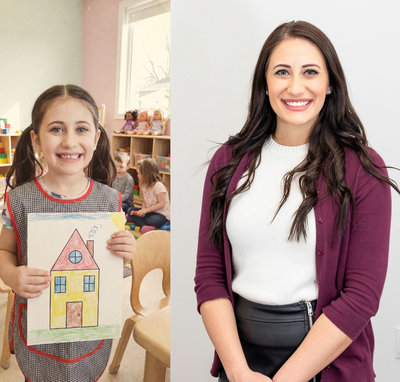
Стало:
Советы по использованию
✅ Используйте фото с похожим освещением и ракурсом, чтобы анимация выглядела реалистичнее.
✅ Не перегружайте промпт лишними деталями: просто «обнимает» уже достаточно, остальное нейросеть додумает.
✅ Если результат анимации не идеален с первого раза, попробуйте чуть изменить формулировку промпта и запустить ещё раз.
Популярные вопросы
Читайте также

Как озвучить текст
Пошаговая инструкция, как озвучить любой текст с помощью нейросети: от выбора голоса до скачивания готового аудиофайла.
Как создать звук для видео
Пошаговая инструкция по озвучке видео в Kling Video-to-Audio. Нейросеть сама подберёт звуковые эффекты и фоновую музыку под ваш ролик.
Как редактировать фотографии с помощью нейросетей
В этой статье вы узнаете, как с помощью нейросетей редактировать фотографии: менять одежду, фон, причёску и даже добавлять объекты с других снимков. Покажем пошагово, как работать в режиме Фотостудия на примере моделей Nano Banana Pro и Seedream 4.5.