Как редактировать фотографии с помощью нейросетей
Нейросети перестали быть игрушкой для гиков и превратились в мощный инструмент для повседневных задач. Хотите заменить фон на фото, «примерить» другую одежду, убрать лишнего человека из кадра или добавить объект с совершенно другого снимка? Всё это можно сделать за пару минут.
В статье разберём, как редактировать фотографии с помощью режима Фотостудия, используя две продвинутые модели: Nano Banana Pro и Seedream 4.5.
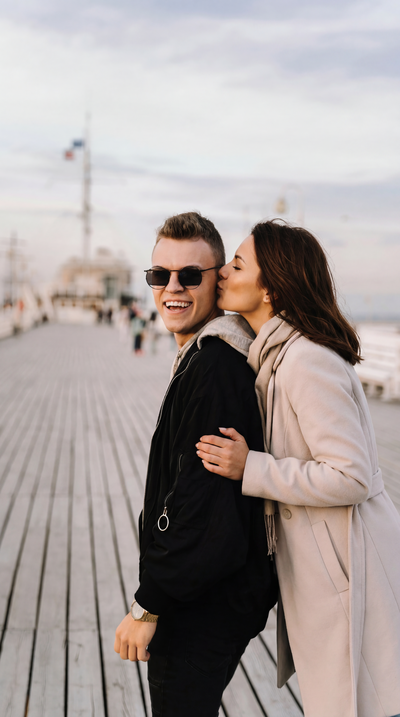
Было:
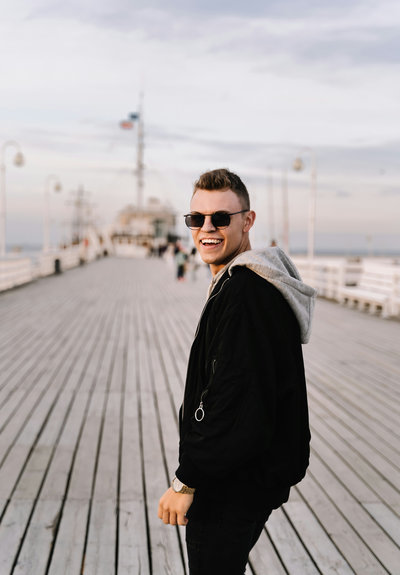
Добавили девушку:
Что умеют нейросети в режиме редактирования
-
Менять одежду: заменить футболку на пиджак, добавить аксессуары или полностью изменить образ.
-
Заменять фон: перенести человека с уличной съёмки в студию, на пляж или в фантастический мир.
-
Корректировать цвета: сделать фото ярче, изменить цветовую гамму под нужный стиль или бренд.
-
Редактировать причёску: добавить объём, изменить цвет волос или даже «примерить» новую стрижку.
-
Убирать или добавлять людей: стереть случайных прохожих с фона или, наоборот, вписать в кадр нового персонажа.
-
Комбинировать элементы с разных фото: взять объект с одного изображения и гармонично встроить его в другое.
Как работает Фотостудия
Фотостудия на нашем сайте представляет собой режим «одного окна», где вы один раз формулируете задачу, загружаете фото и можете отправить запрос сразу в несколько нейросетей. Не нужно копировать промпты и перезаливать файлы, так как всё находится в одном интерфейсе.
Помимо прочих современных моделей, Фотостудия включает Nano Banana Pro и SeeDream 4.5, которые особенно хорошо справляются с детализацией, сохранением черт лица и реалистичным вписыванием новых объектов.
Пошаговая инструкция: редактируем фото через Фотостудию
Шаг 1. Заходим в инструмент
Фотостудия: Главная → Нейросети → Фотостудия
Шаг 2. Загружаем исходные фото
Нажмите на область загрузки файлов раздела Фотографии или перетащите туда изображения мышкой.
Можно добавить от 1 до 10 фото: одно в качестве основного исходника, остальные как референсы (например, объект, который нужно перенести).
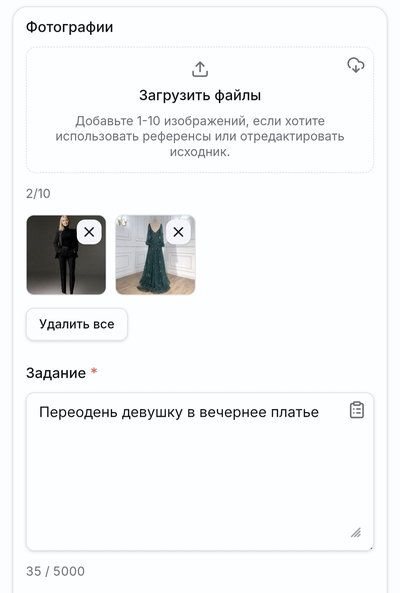
Шаг 3. Формулируем задание
В поле Задание опишите, что нужно сделать. Чем конкретнее, тем лучше результат.
Хорошие примеры промптов:
Убери человека в красной куртке с фона, сохрани освещение и текстуру стены
Замени фон на закатный пляж, оставь человека в центре, добавь мягкие тени
Возьми кружку с одного фото и поставь её на стол с другого фото, сохрани перспективу и освещение
Совет: указывайте, что должно остаться без изменений, поскольку это поможет нейросети не «переусердствовать».
Шаг 4. Выбираем нейросети
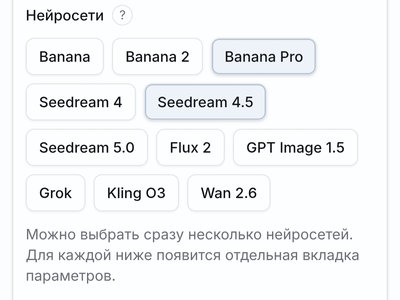
В блоке Нейросети отметьте Nano Banana Pro и SeeDream 4.5.
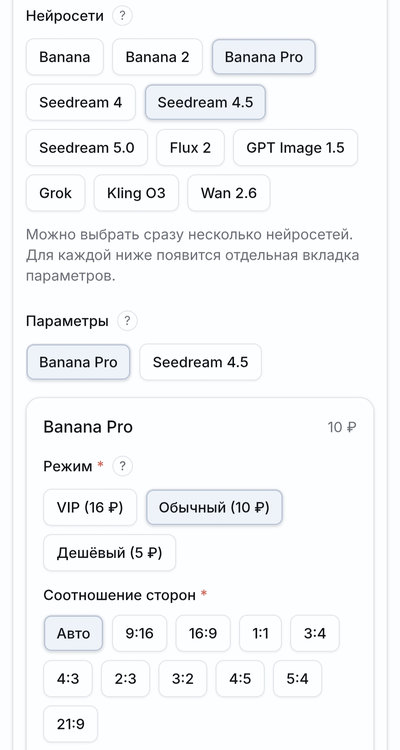
Для каждой модели откроются отдельные вкладки с настройками. Можно тонко настроить параметры под задачу. Например, указать соотношение сторон и разрешение для результатов.
Зачем несколько моделей? Nano Banana Pro лучше сохраняет детали лица и текстуры, а SeeDream 4.5 отлично работает со сложными композициями и вписыванием объектов. Запустив обе, вы сравните результаты и выберете лучший.
Шаг 5. Настраиваем количество вариантов
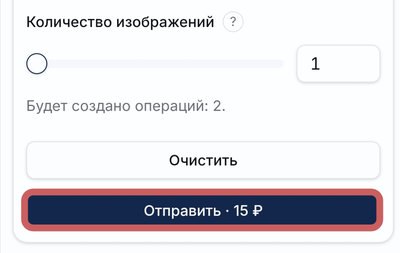
Укажите, сколько изображений сгенерировать за один запуск (от 1 до 10). Удобно, если хотите сразу получить несколько версий правки и выбрать наиболее удачную.
Шаг 6. Запускаем и сравниваем
Нажмите Отправить. Дождитесь результатов: они появятся ниже.
Сравните, какая модель лучше справилась с вашей задачей: где естественнее вписан объект, где точнее переданы тени, где лучше сохранены черты лица.
Шаг 7. Скачиваем и дорабатываем
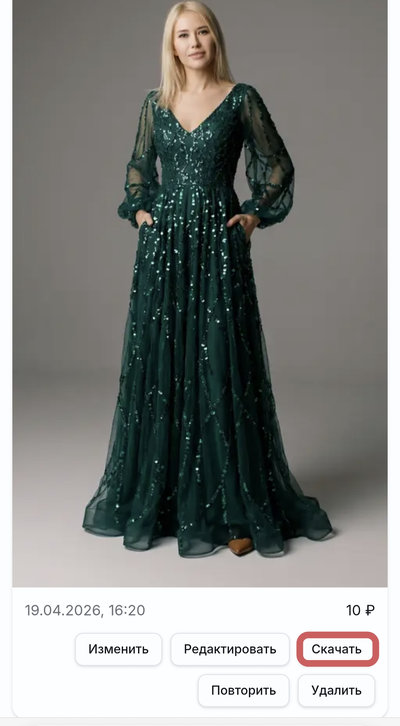
Понравившийся результат можно Скачать. Если необходимо, уточните промпт, нажав Редактировать или Изменить. Запустите генерацию ещё раз.
Пример: добавляем объект с другого фото
Допустим, у вас есть:
Фото 1: вы работаете на удалёнке за рабочим столом, в расслабленной домашней обстановке.
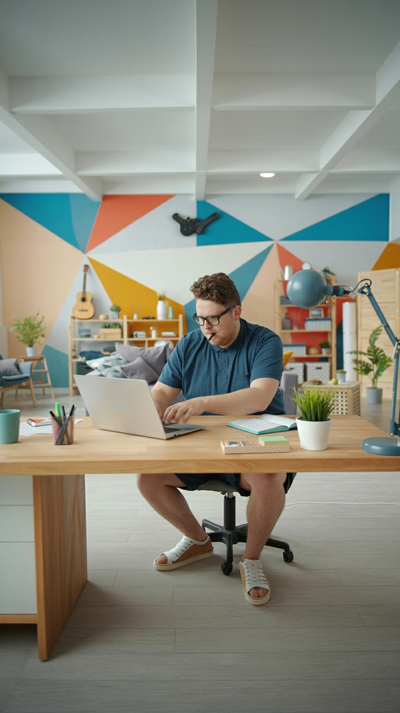
Фото 2: фотография офиса.
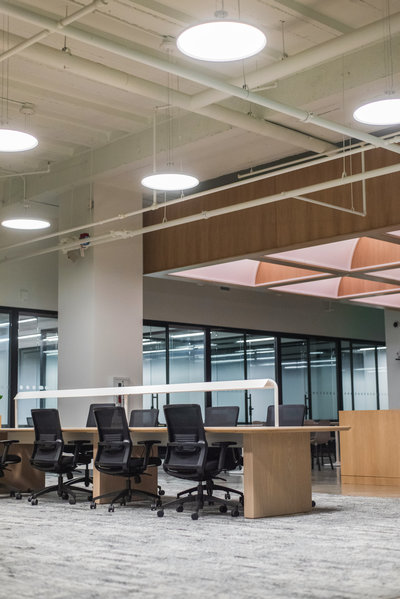
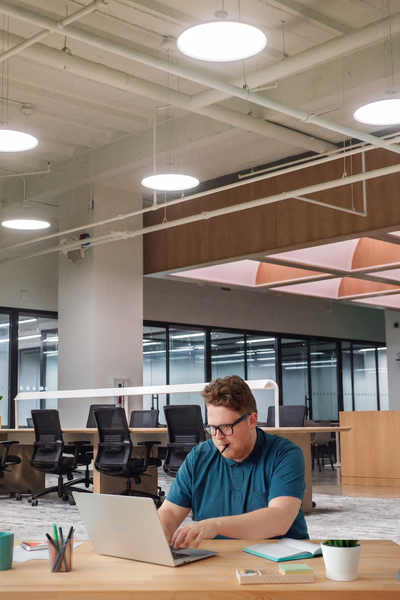
Задача: взять обстановку с Фото 2 и сделать её фоном для Фото 1.
Что делаем
-
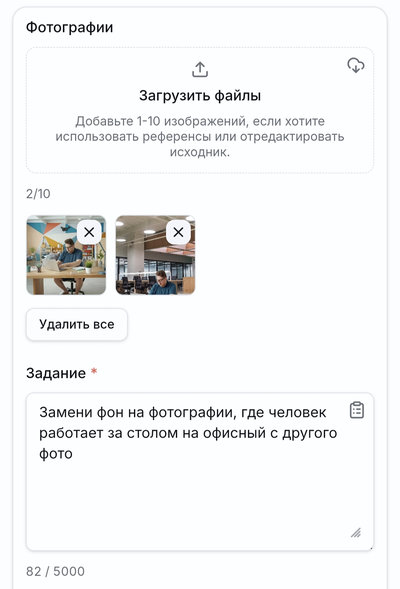
Загружаем оба фото в Фотостудию.
-
В задании пишем:
Замени фон на фотографии, где человек работает за столом на офисный с другого фото
-
Выбираем Nano Banana Pro и SeeDream 4.5. При необходимости настраиваем параметры.
-
Запускаем генерацию.
-
Сравниваем результаты: одна модель может лучше вписать объект по цвету, другая точнее рассчитывает тени.
-
Выбираем лучший вариант и скачиваем.
Ещё примеры редактирования
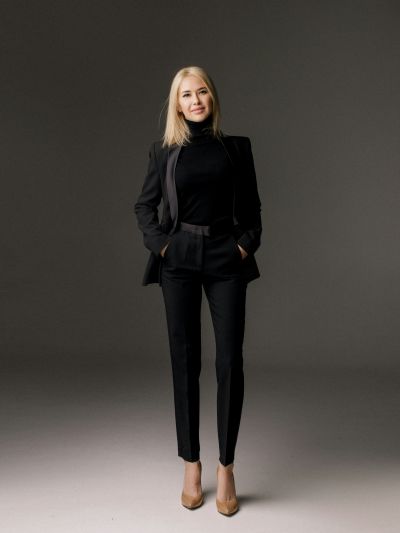
Была девушка в деловом костюме:
Переодели её в вечернее платье:
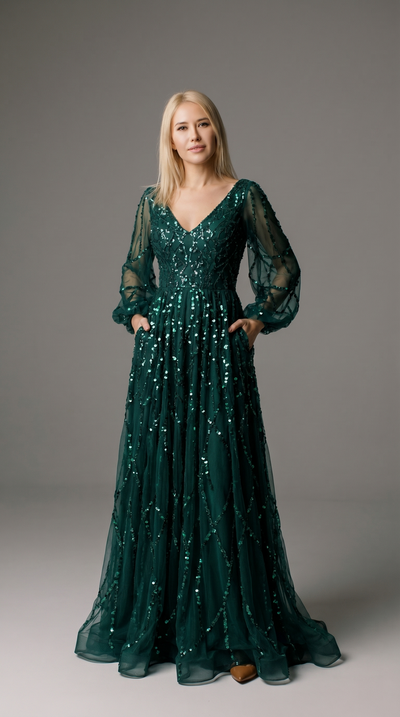
Переодень девушку в вечернее платье.
Было:
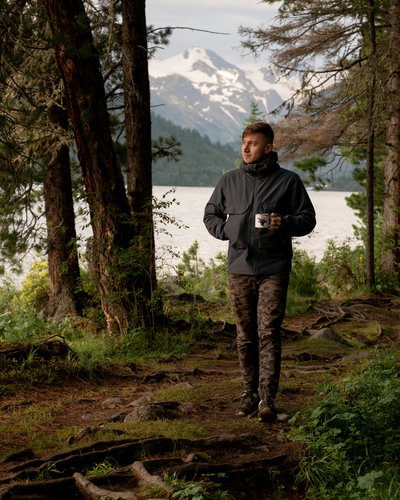
Попросили нейросеть добавить медведя и поменять причёску:
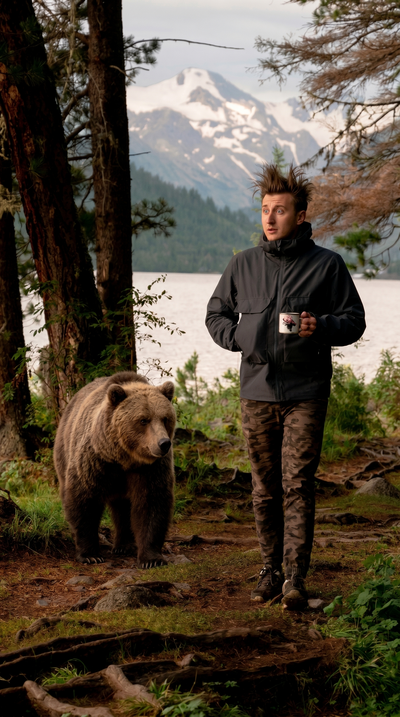
Добавь на фотографию медведя. Пусть у человека от встречи с ним поменяется причёска: волосы дыбом.
Было:
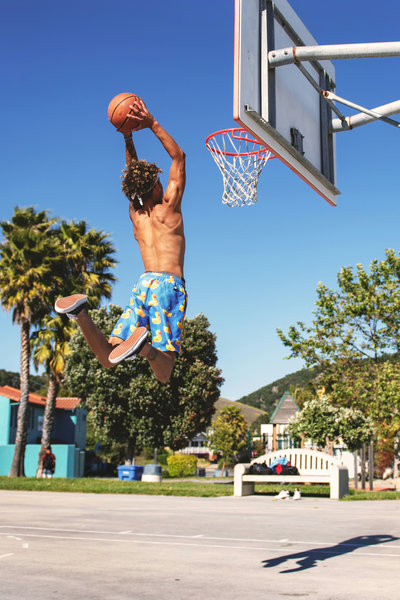
Стало в стиле "Аватара":
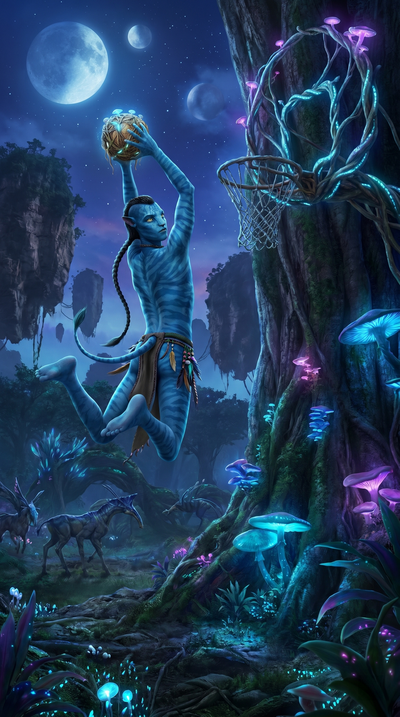
Сделай баскетболиста в стиле Аватара.
Советы для идеального результата
✅ Будьте конкретны в промпте: вместо «сделай красиво» пишите «замени фон на размытый городской пейзаж вечером, добавь тёплый свет от фонарей».
✅ Указывайте, что не трогать: «не меняй выражение лица», «сохрани оригинальную одежду».
✅ Используйте референсы: если нужен определённый стиль, загрузите пример, и нейросеть учтёт его при генерации.
✅ Экспериментируйте с моделями: то, что не удалось в Nano Banana Pro, может идеально получиться в SeeDream 4.5.
✅ Не бойтесь итераций: первая генерация обычно является черновой. Уточняйте запрос и запускайте снова, пока не получите желаемое.
Популярные вопросы
Читайте также
Как заменить лицо или голову на видео
Пошаговая инструкция по замене лица и головы на видео с помощью трёх нейросетей: для новичков, с примерами и советами.