Как удалить объект с фотографии с помощью нейросети
Хотите убрать лишнего человека, мусор или дефект с фото за пару кликов без использования графических редакторов? Нейросети сделают это быстрее и проще: загружаете изображение, отмечаете объект и получаете чистый кадр. В этой инструкции покажем два рабочих инструмента, которые справляются с этой задачей.
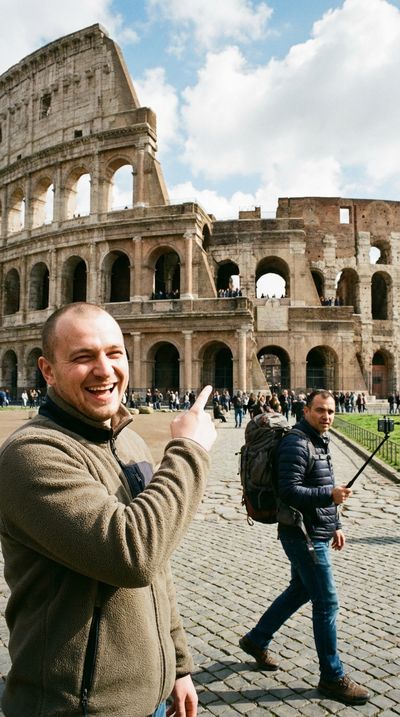
Типичная проблема туриста, когда в кадр влез другой турист:
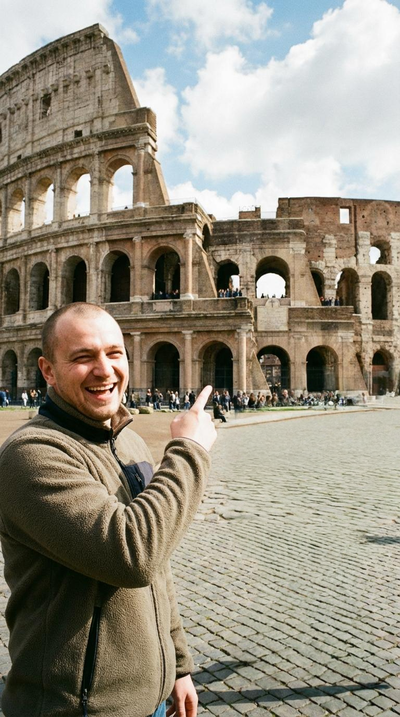
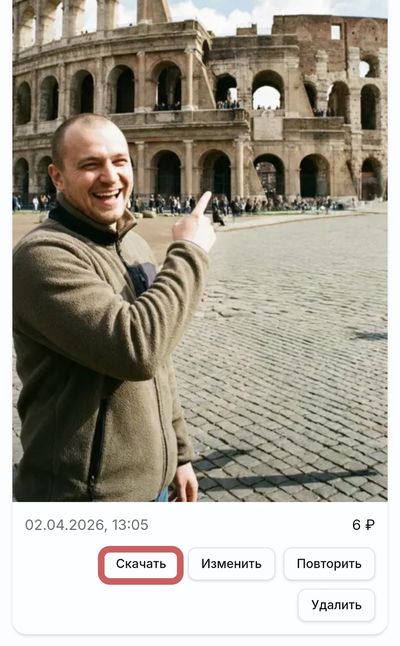
Убрали постороннего:
Где можно применить удаление объектов
-
Убрать случайных людей из кадра на туристических фото.
-
Редактировать состав групповых фотографий, когда требуется убрать одного из участников.
-
Очистить фон от мусора, проводов.
-
Удалить дефекты кожи на портретах.
-
Убрать лишние предметы из товарных фотографий.
Вариант 1: Продвинутое удаление объектов
Даёт больше контроля над объектами, которые нужно удалить. Пользователь сам отмечает области для обработки инструментом.
Продвинутое удаление: Нейросети → Изображения → Изменение → Удаление объектов
Пошаговая инструкция
Шаг 1. Откройте инструмент по ссылке выше или через меню сайта.
Шаг 2. Нажмите на область загрузки фото и выберите изображение с телефона или компьютера. Также фотографию можно вставить из истории.
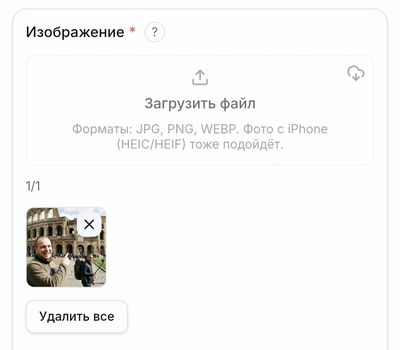
Шаг 3. Отрегулируйте размер кисти ползунком. Для мелких объектов выбирайте маленький размер, для крупных увеличьте. Также можно изменить масштаб изображения, например, чтобы выделить мелкие детали. Нажмите Сбросить масштаб для возврата к начальному положению.
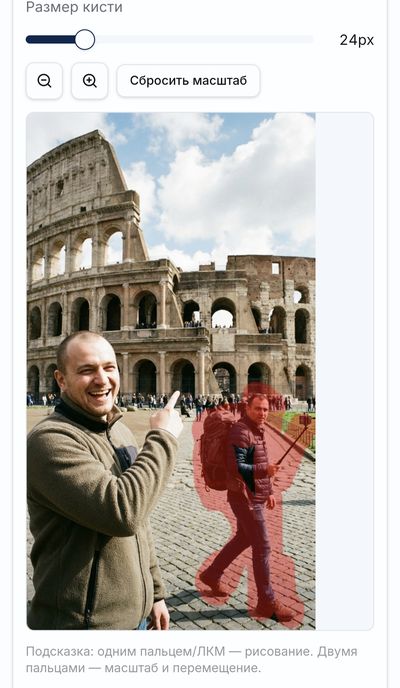
Шаг 4. Закрасьте объект, который нужно удалить. Это поможет нейросети точно определить его границы.
Захватывайте немного фона вокруг объекта. Так результат будет выглядеть естественнее.
Если ошиблись с выделением, всегда можно откатиться на шаг назад или полностью очистить закрашенную область с помощью эти кнопок в разделе Маска.
Шаг 5. Если вам нужна прозрачность на итоговом изображении, отметьте галочкой Сохранить прозрачность. Далее нажмите кнопку Отправить и дождитесь обработки (обычно в пределах одной минуты).
Шаг 6. Скачайте готовое изображение или попробуйте ещё раз, если результат не идеален.
Вариант 2: Простое удаление
В этом варианте не нужно ничего отмечать самостоятельно. Достаточно описать желаемый результат в промпте.
Простое удаление: Нейросети → Изображения → Изменение → Удаление объектов 2
Пошаговая инструкция
Шаг 1. Перейдите в инструмент через меню или по прямой ссылке.
Шаг 2. Дайте нейросети простые инструкции, например, «убери людей с фона», «убери провода».
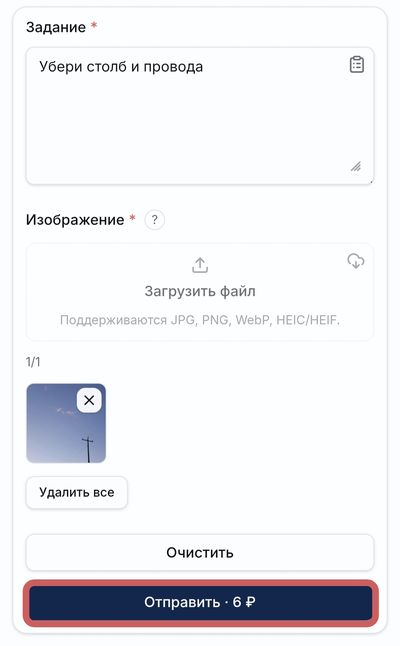
Шаг 3. Загрузите фотографию с устройства, нажав на область загрузки или используйте историю заданий.
Шаг 4. Нажмите Отправить.
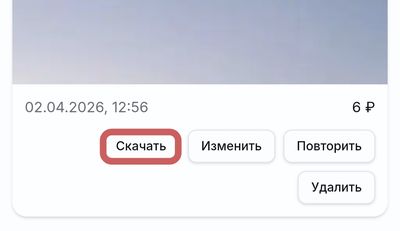
Шаг 5. Скачайте результат.
Примеры работы нейросетей
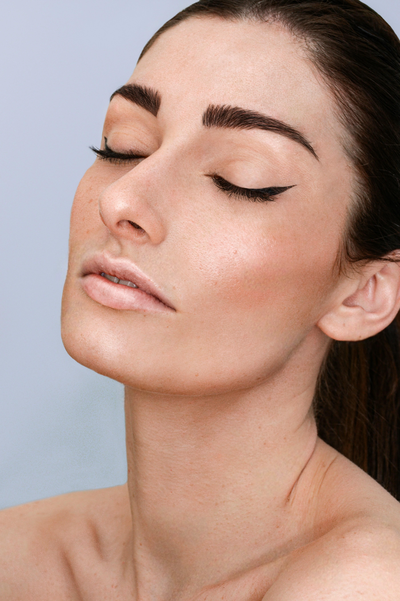
Были родинки на лице и шее:
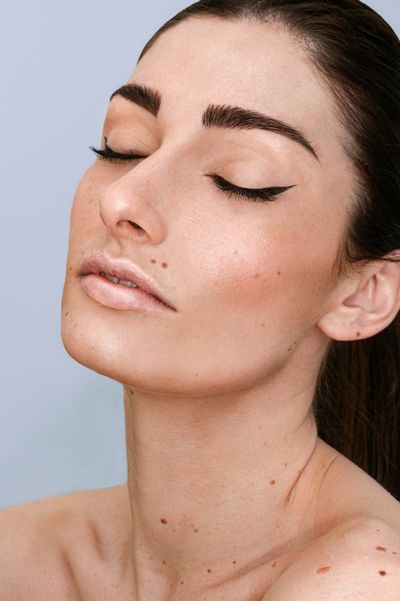
Теперь их нет:
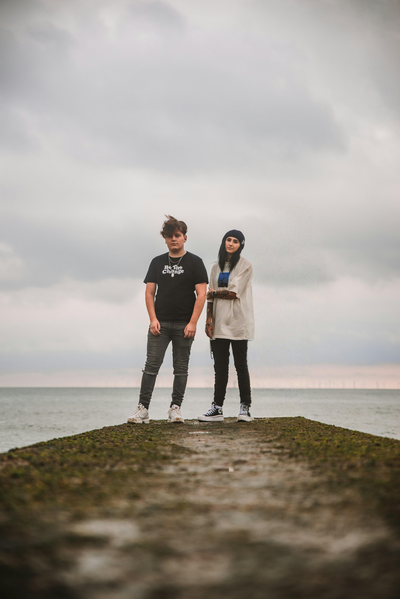
Было 3 человека на групповой фотографии:

Оставили двух:
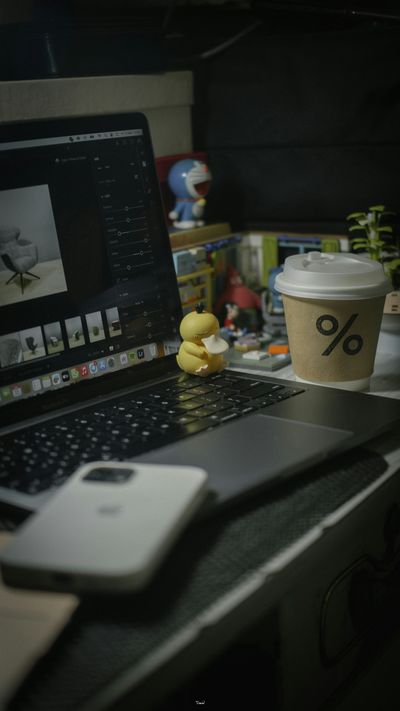
Был спонтанно сфотканный ноутбук:
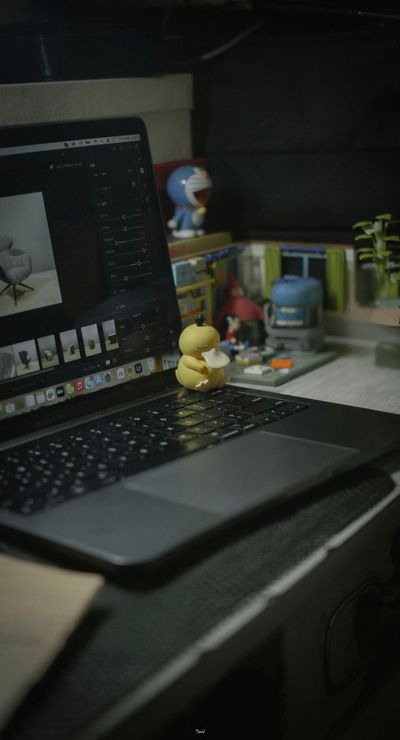
Почистили от лишних предметов, чтобы сделать объявление о продаже:
Советы по использованию
✅ Чем контрастнее объект с фоном, тем лучше нейросеть справится с удалением.
✅ Не выделяйте слишком много. Захватывайте только объект и минимальную область вокруг.
✅ Проверяйте результат при увеличении. Иногда могут остаться артефакты.
✅ Если результат не идеален, попробуйте выделить объект ещё раз с другими границами.
✅ Для портретов работайте аккуратно в области лица, чтобы кожа выглядела естественно.
✅ Сохраняйте оригинал. Он пригодится на случай, если захотите попробовать другой инструмент.
Лучше всего нейросети удаляют объекты на однородном фоне, например, небе, стенах, траве, воде.