Как удалить объект с фотографии с помощью нейросетей
Нейросети позволяют убрать с фото лишние предметы за несколько кликов: человека на фоне, провод, мусор или надпись. В этой статье расскажем, как с помощью пары инструментов на нашем сайте делать это автоматически. Для этого вам не нужно уметь работать в фоторедакторах.
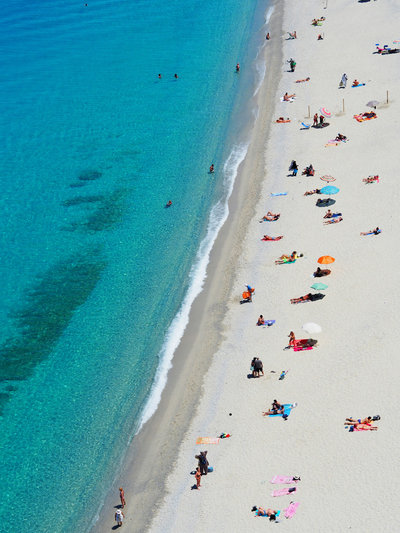
Был пляж популярного курорта:
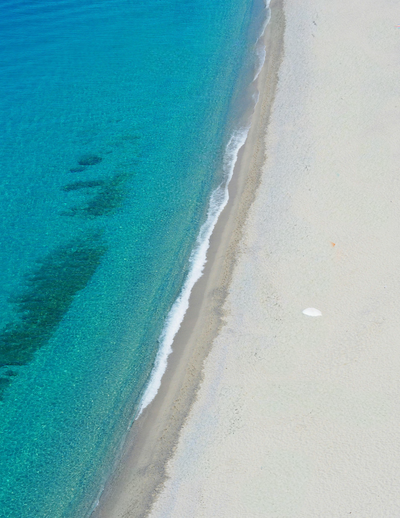
Стал пляж необитаемого острова:
Для чего можно использовать удаление объектов
Убрать случайных прохожих с отпускных фото.
Очистить кадр от проводов, мусора, вывесок.
Удалить ценники, наклейки и пятна на фото товаров.
Убрать дефекты на снимках с хорошей композицией, но с отдельными техническими огрехами.
Где найти инструменты на сайте
Вариант 1 (ручная маска): Нейросети → Изображения → Редактирование → Удаление объектов
Вариант 2 (по описанию): Нейросети → Изображения → Редактирование → Удаление объектов 2
Вариант 1: Удаление объектов (ручная маска)
Этот инструмент подходит, когда нужно точно указать, что удалять. Вы сами закрашиваете объект кистью.
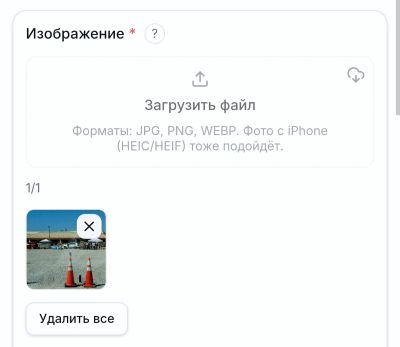
Шаг 1. Загрузите фото
Нажмите на область Изображение и выберите нужный снимок. Поддерживаются форматы: JPG, PNG, WEBP, HEIC/HEIF.
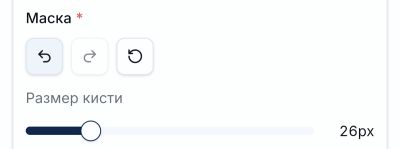
Шаг 2. Настройте кисть
Ползунком Размер кисти выберите удобный диаметр. Для мелких деталей меньше, для крупных объектов больше.
Шаг 3. Закрасьте объект, который нужно убрать
Одним пальцем (или мышкой) проведите по лишнему элементу. Закрашивайте только то, что должно исчезнуть. Заехали не туда? Все действия можно откатить или полностью сбросить выделение.
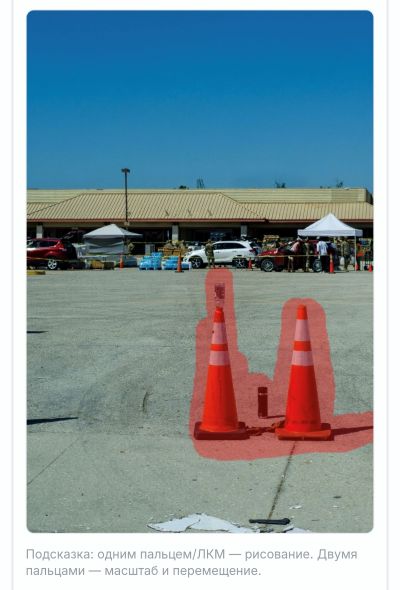
Двумя пальцами на экране можно приблизить/отдалить изображение и перемещать его для повышения точности.
Шаг 4. Настройте прозрачность (по желанию)
Если работаете с PNG-изображением и нужно сохранить прозрачный фон, включите переключатель Сохранить прозрачность.
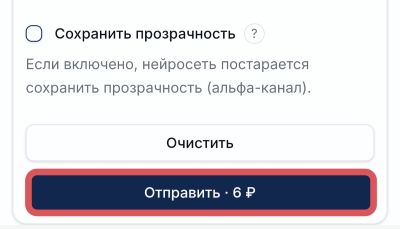
Шаг 5. Нажмите Отправить
Стоимость уже указана на кнопке. Нейросеть удалит выделенное и восстановит фон.
Шаг 6. Скачайте результат
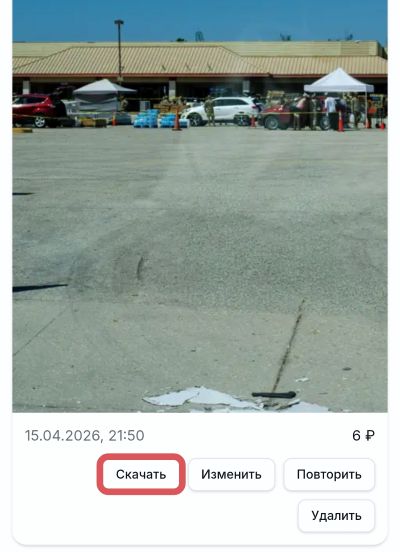
Просто нажмите кнопку Скачать, чтобы сохранить результат себе. Здесь же можно изменить задание или отредактировать его.
Вариант 2: Удаление объектов 2 (по текстовому описанию)
Этот инструмент подходит, когда проще описать словами, что убрать, чем аккуратно рисовать маску.
Шаг 1. Опишите, что нужно удалить
В поле Задание напишите коротко и конкретно, что убрать и где это находится.
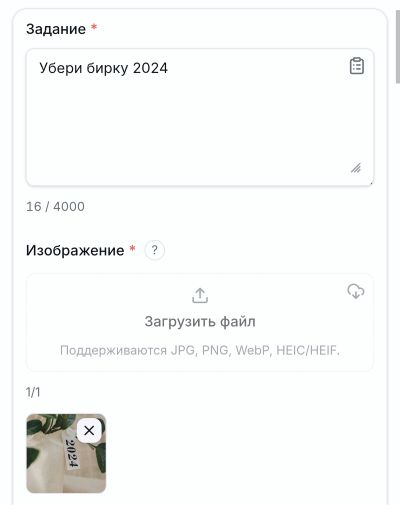
Шаг 2. Загрузите изображение
Нажмите на поле Изображение и выберите фото. Форматы: JPG, PNG, WEBP, HEIC/HEIF.
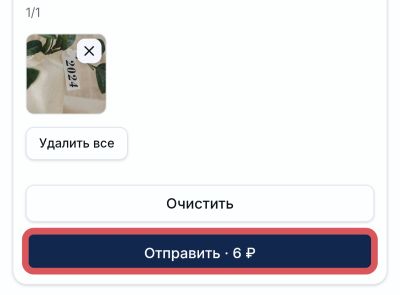
Шаг 3. Нажмите Отправить
Нейросеть обработает запрос и вернёт фото без указанного объекта.
Чем точнее вы опишете расположение объекта («слева», «на переднем плане», «в углу»), тем лучше результат.
Шаг 5. Сохраните результат
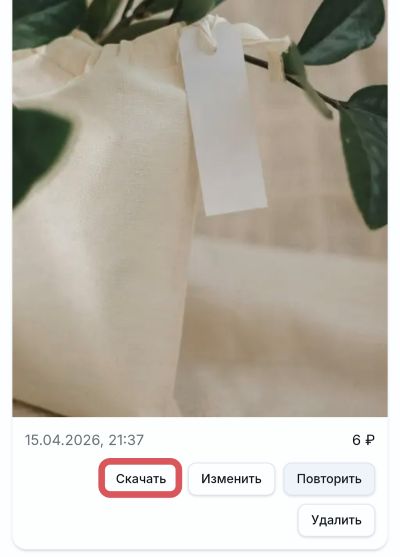
Нажмите кнопку Скачать, когда результат будет готов.
Примеры удаления
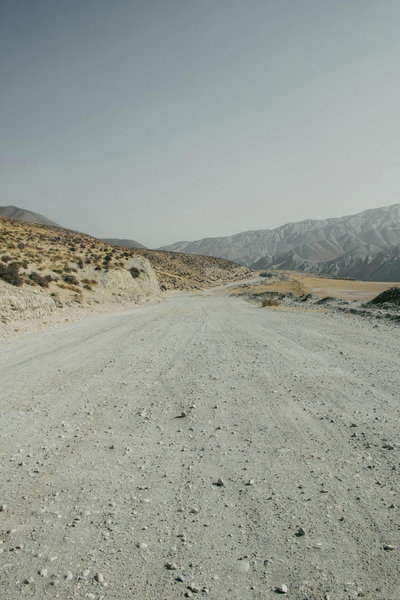
Был пустынный пейзаж с проводами:
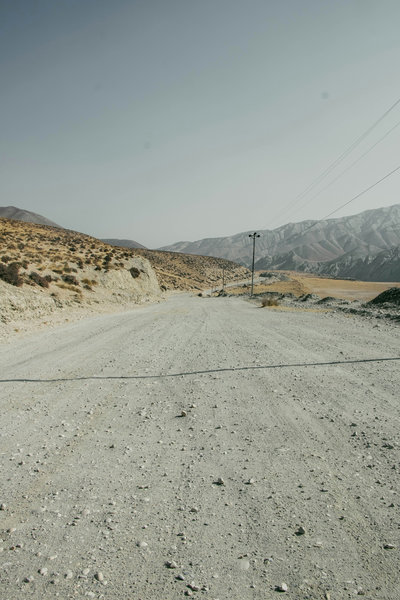
Убрали провода:
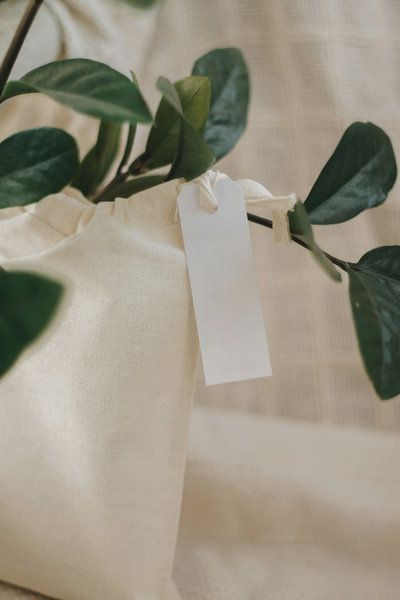
Была фотография с датой на бирке:
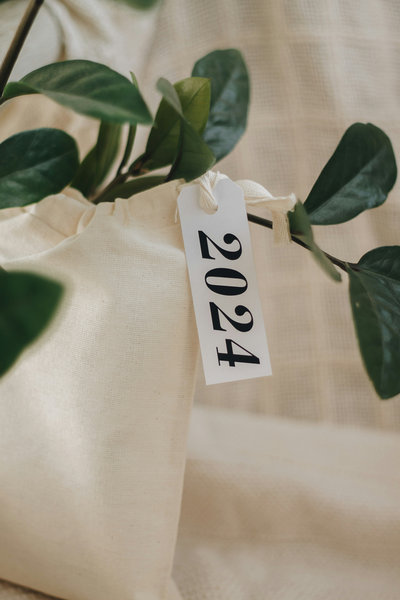
Убрали дату:
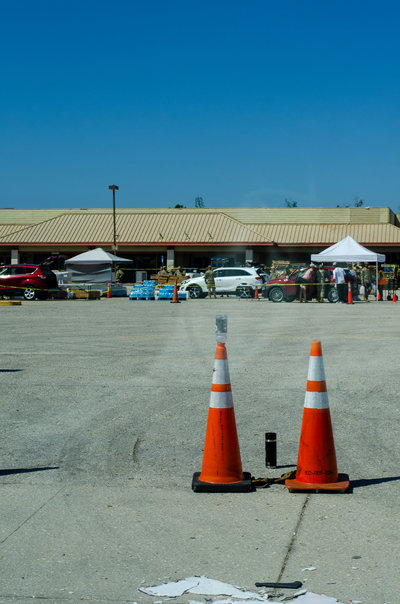
Были конусы на фотографии:
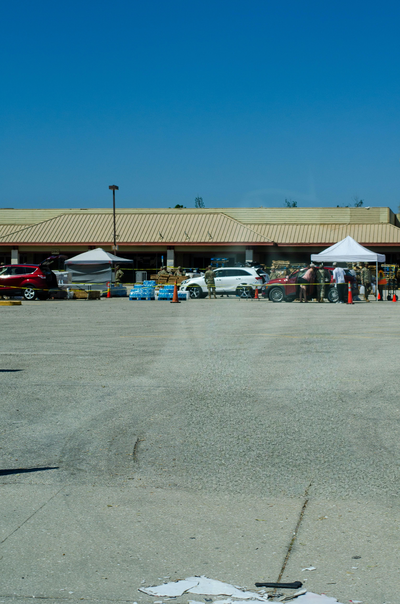
Убрали конусы:
Советы по использованию
✅ Для ручной маски. Закрашивайте объект с небольшим запасом по краям. Так нейросеть лучше поймёт границы.
✅ Для текстового описания. Избегайте неоднозначных формулировок. «Убери человека в серой куртке слева» работает лучше, чем «сделай так, чтобы никого не было».
✅ Простые фоны (небо, стена, асфальт) восстанавливаются почти идеально. Сложные узоры (клетка, орнамент, текст) могут дать артефакты.
✅ Если результат не устроил с первого раза, попробуйте уточнить задание или чуть изменить маску.
✅ Для тонких объектов (ветки, провода) лучше подходит Вариант 1 с ручной маской, так как вы точнее укажете границы.
✅ Если объект перекрывает важную часть кадра (лицо, логотип, деталь товара), нейросеть будет «додумывать» фон, поэтому результат может отличаться от реальности.
Популярные вопросы
Читайте также

Как сделать фото на документы
Пошаговая инструкция по созданию фото на документы в нейросети Nano Banan Pro через режим Фотостудия.