Как сделать видео с переходом между двумя фотографиями
Хотите превратить две фотографии в плавное видео с переходом? Нейросеть Kling 2.5 Turbo Pro делает это за несколько кликов. Вы загружаете начальное и конечное изображение, а инструмент создаёт анимацию между ними. Идеально для сторис, рилс и презентаций.
Варианты использования
Было/стало. Покажите переход между состояниями, например, результаты ремонта, похудения, реставрации
Таймлапсы, смена сезонов и времени суток: зимы в лето, дня в ночь.
Трансформация образа: макияж, причёска, стиль одежды, взросление.
История компании: эволюция логотипов, изменения в офисе.
Путешествия. Сделайте видеоконспект вашего приключения.
Где найти инструмент
Видео с переходом: Нейросети → Видео → Видео из изображений → Kling 2.5 Turbo Pro
Пошаговая инструкция
Шаг 1. Откройте инструмент
Перейдите на страницу Kling 2.5 Turbo через меню сайта или по прямой ссылке. Тип генерации оставьте «Видео из изображения».
Шаг 2. Введите промпт
В поле Задание напишите, какой переход нужен.
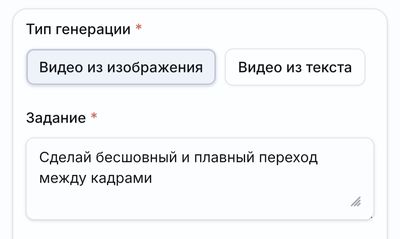
Рекомендуем такой:
Сделай бесшовный и плавный переход между кадрами
Шаг 3. Загрузите изображение в качестве примера
Нажмите на область загрузки и выберите фотографию, которая будет исходным примером. Например, если хотите показать процесс взросления, загрузите фотографии человека, сделанные в раннем возрасте.
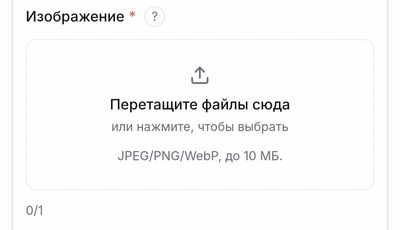
Используйте изображения в вертикальной ориентации (9:16), если хотите получить видео для смартфонов. Одно изображение за раз размером до 10 Мб.
Шаг 4. Включите режим «Последний кадр»
Поставьте галочку на пункт Последний кадр. Появится поле для загрузки второго изображения.
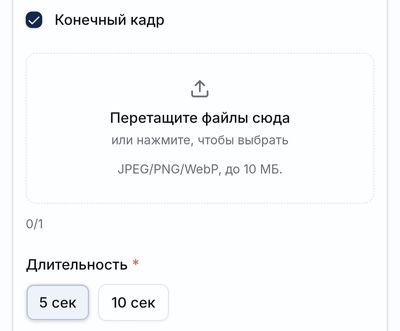
Шаг 4. Загрузите второе изображение
Нажмите Загрузить в появившемся поле и выберите финальную фотографию. Также можно загрузить 1 снимок до 10 Мб.
Шаг 6. Задайте длительность
На выходе можно получить видео длиной 5 и 10 секунд. Отличаются стоимостью: генерация более продолжительного ролика стоит дороже и занимает чуть больше времени.
Шаг 7. Запустите генерацию
Остальные настройки оставьте без изменений. Нажмите кнопку Отправить и дождитесь результата. Генерация обычно занимает около минуты.
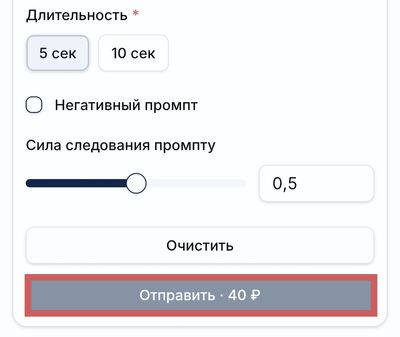
Шаг 8. Скачайте видео
Готовое видео появится в результатах. Нажмите Скачать. Здесь же можно пересоздать видео с другими вводными. Для этого есть кнопка Изменить.
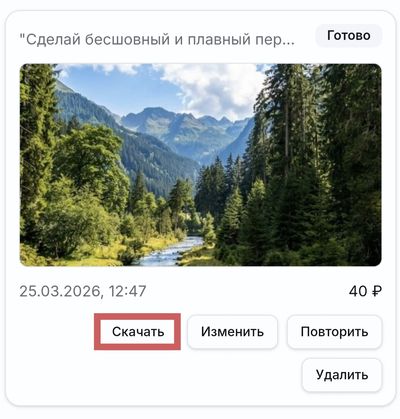
Примеры переходов
Таймлапс смены дня и ночи:
Нанесение макияжа:
Строительство дома:
Советы по использованию
✅ Похожая композиция. Переход будет плавнее, если объекты на фото расположены схожим образом.
✅ Избегайте резких контрастов. Слишком разные цвета могут дать «дёрганый» переход, особенно при малой длине ролика.
✅ Проверяйте лица. Если на фото люди, убедитесь, что переход не искажает их черты.
✅ Чем подробнее промпт, тем точнее результат. Добавляйте инструкции по стилю, освещению, настроению.
✅ Не загружайте изображения с текстом, так как при анимации он может «поплыть» и стать нечитаемым.
Другие нейросети для создания переходов
Если хотите попробовать альтернативы, вот список инструментов с похожим функционалом: