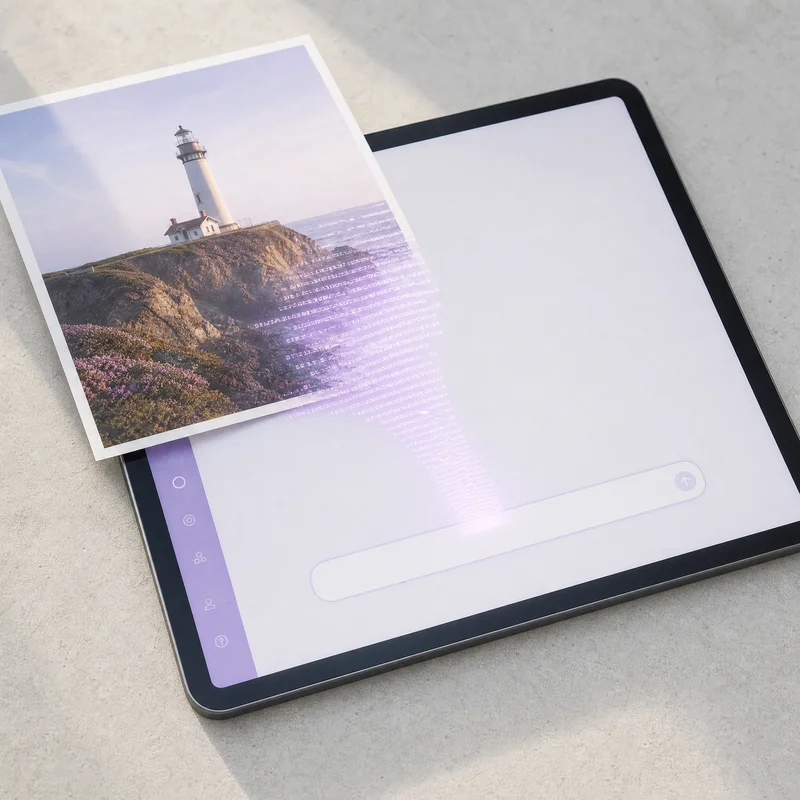
Студия, Чат и кнопка «Вид» на странице нейросети
Страницу нейросети теперь можно устроить так, как удобно вам. Есть три вида: Простой, Студия и Чат. А привычный Простой настраивается кнопкой Вид: форму можно сделать компактнее, а результаты показать крупнее или плотнее.
1. Три вида страницы
Простой остался таким, каким вы его знаете: сверху форма, под ней результаты. Он стоит у всех по умолчанию.
В Студии настройки слева, а результаты справа, как в редакторах для дизайнеров. Это удобно для серии картинок, например для карточек магазина: форма всё время под рукой, а варианты видны рядом.
Чат похож на переписку: результаты по центру, поле задания внизу. На ноутбуке слева список чатов, справа настройки. Генерации здесь собираются по чатам, поэтому сделанное в других видах ищите в Моих результатах.
Вид выбирают в меню аккаунта: нажмите кнопку с силуэтом в шапке, затем Оформление и нужный вид 1. На ноутбуке вид можно сменить и значком в панели под шапкой, а на широком экране, от 1280 px, есть ещё С боковой панелью и Форма и результат. Выбрать вид можно после входа на сайт.
2. Кнопка «Вид» у формы
Она стоит в первой строке формы, справа 1. На узком смартфоне вместо слова виден значок с ползунками.
Наверху панели три готовых набора для всей страницы 2. Просторно оставляет всё как было. Средне делает форму компактнее, а кнопки под результатом значками. Плотно отдаёт больше места результатам: настройки свёрнуты в одну строку, карточки идут крупно по две в ряд, а кнопки стоят прямо на фото.
Размер Компактно 3 делает форму почти вдвое ниже: настройки стоят в одной строке со своим названием, зоны загрузки занимают одну строку. Здесь же можно убрать описание нейросети над формой, спрятать закреплённые шаблоны и закрепить кнопку Отправить у нижнего края экрана.
3. Кнопка «Вид» у результатов
Вторая кнопка Вид 1 стоит в строке над результатами, справа. В ней выбирают ленту 2: Компактно, Крупно или Галерея.
Ползунок Размер задаёт, сколько карточек в ряд: в ленте Крупно на телефоне от одной до трёх, на планшете и ноутбуке от двух до четырёх. Кнопки под результатом 3 бывают словами, значками или прямо на фото. Слова понятнее, значки экономят место. На карточке можно скрыть запрос, дату и цену или, наоборот, показать настройки генерации, например «1080p · 16:9 · 8 с».
Та же кнопка есть в Моих результатах. Выбор запоминается в браузере и действует на страницах всех нейросетей. Подробно о видах мы рассказали в разделе Настройки интерфейса, а о кнопках Вид — в разделе Результаты справки.
Настройте страницу под себя!
Читайте также
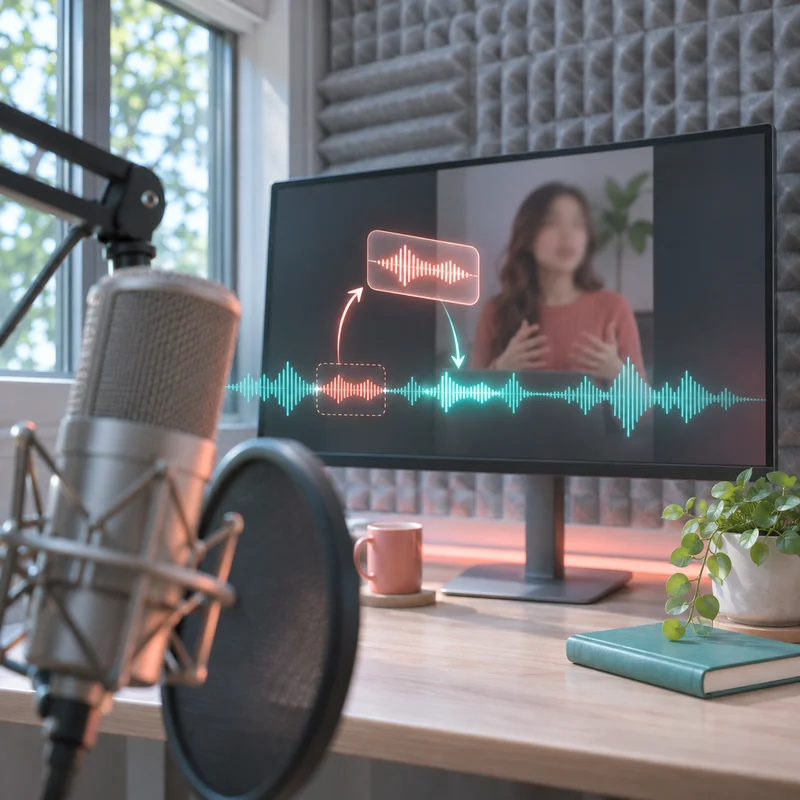
Исправление речи: правим слова и ударения в готовом видео
На сайте появилось «Исправление речи»: выделите искажённое слово в ролике, напишите правильное, и нейросеть произнесёт его голосом героя. Распознавание стоит 0,15 ₽ за секунду ролика.