Сохранение заданий для повторного использования
В дополнение к функционалу сохранения истории мы улучшили работу с заданиями: теперь их можно не только смотреть в истории, но и сохранять в избранное для быстрого доступа. Функция пригодится, если у вас есть часто используемые промпты. Их больше не нужно искать их в ленте или вводить заново.
Где найти сохранённые задания
Зайдите на страницу часто используемого вами инструмента, например, Nano Banana Pro. В текстовом поле ввода задания нажмите на иконку с планшетом.
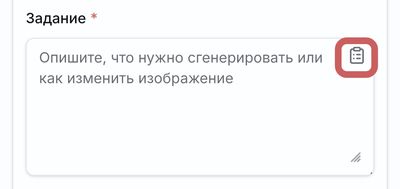
Откроется панель с двумя вкладками: История и Сохранённые.
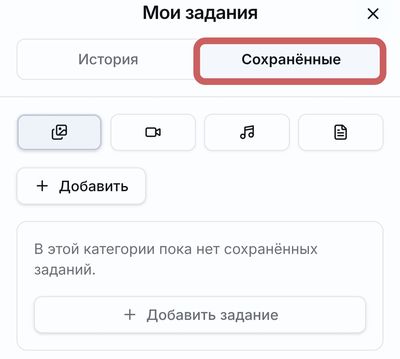
Переключитесь на вкладку Сохранённые. Здесь будут храниться ваши избранные задания.
Удобная фильтрация по типам контента
В разделе Сохранённые есть переключатель категорий:

Изображения.
Видео.
Звук.
Текст.
Фильтр соответствует разделам сайта: так будет проще найти нужное задание под вашу задачу.
Как добавить задание в Сохранённые
Нажмите кнопку Добавить в панели Сохранённые.
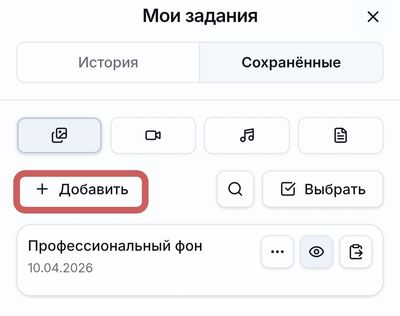
Укажите понятное для себя название и выберите категорию.
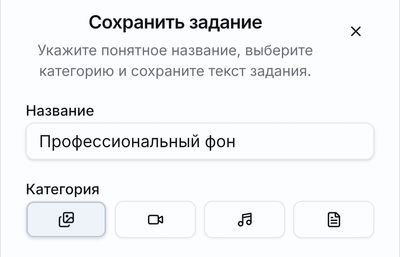
Введите или отредактируйте текст задания в поле ввода. Сохраните.
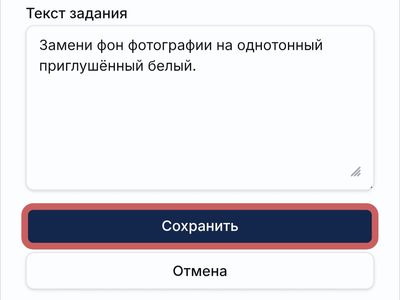
Готово! Задание появится в списке выбранной категории.
Поиск и массовое управление
Поиск. Нажмите на иконку с лупой. Введите ключевые слова, чтобы быстро найти нужное задание.
Выбрать. Нажмите на кнопку и отметьте несколько заданий чекбоксами, чтобы удалить их разом.
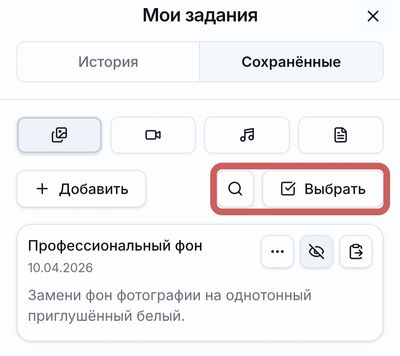
Действия с сохранённым заданием
У каждого элемента в списке есть три кнопки:
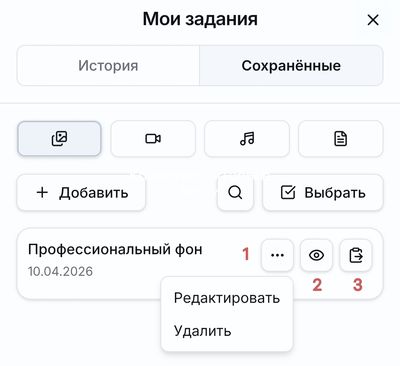
Меню: редактировать или удалить задание (1)
Посмотреть полное содержимое (2)
Отправить задание в форму ввода (3)
Доступ к сохранённым заданиям в аккаунте
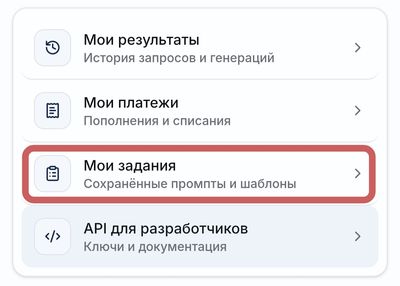
Аналогичный функционал доступен на странице Мои задания. Зайдите в раздел Аккаунт.
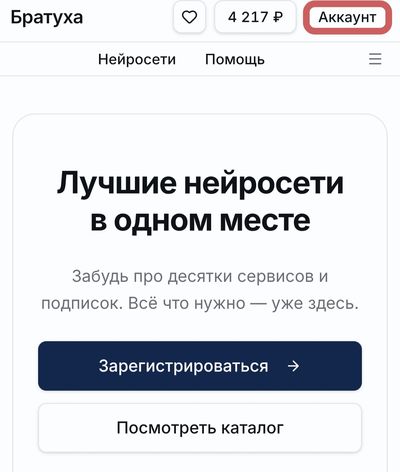
Далее найдите Мои задания, чтобы управлять всеми сохранёнными промптами в одном месте.
Пробуйте, сохраняйте полезные задания и улучшайте свою продуктивность при работе с нейросетями!
Читайте также

Подключение аккаунта на сайте к Telegram-боту для вечного хранения результатов
Мы добавили возможность хранить сгенерированный контент неограниченное время. Для этого используется бот в Telegram.