Справка по работе сайта Братуха.ру
Актуальная интерактивная версия справки: мы подготовили новую страницу с живыми примерами интерфейса для смартфона и ноутбука. Откройте интерактивную инструкцию, если хотите посмотреть текущий интерфейс без устаревающих скриншотов.
Прочитайте справку один раз - и работать с сайтом будет удобно и понятно.
Поиск нейросетей
Найти нужную нейросеть можно тремя способами:
По названию - введите его в строку поиска.
По категориям - выберите тип контента (видео, изображение, звук или текст), и на экране появится список доступных нейросетей.
По тегам - выберите разработчика или ищите по функции.
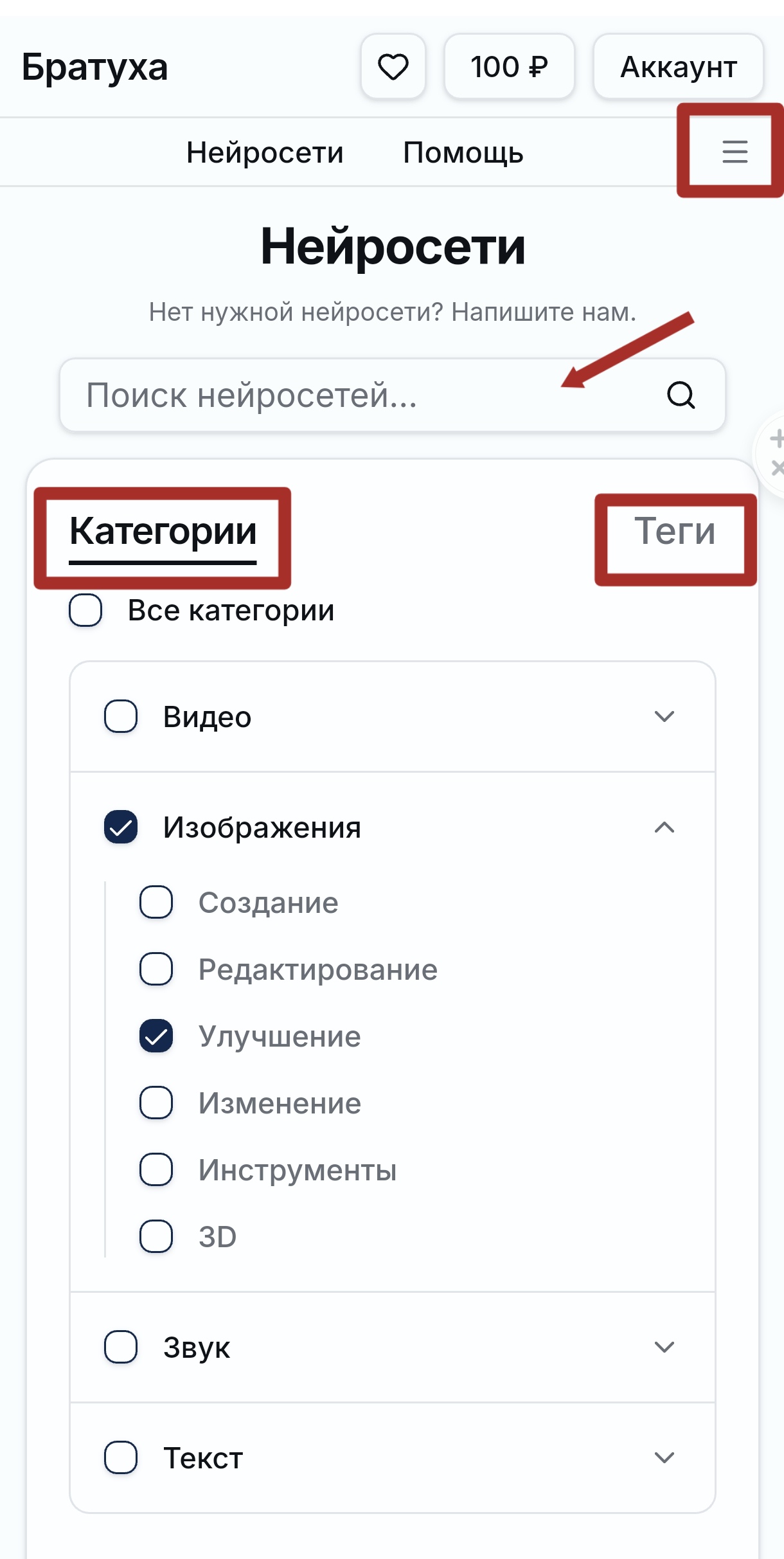
В режиме приложения этот раздел можно свернуть и развернуть.
Избранное - нажмите на сердечко у нейросети, и она закрепится в быстром меню: сверху на десктопе или снизу в мобильной версии.
Страница нейросети
На странице каждой нейросети есть настройки генерации, поле для промпта и поле для загрузки референсов. В некоторых инструментах референсы разделены по типу: фото, видео или аудио.
Если напротив названия раздела стоит "?" - нажмите на него, и появится подсказка по использованию.
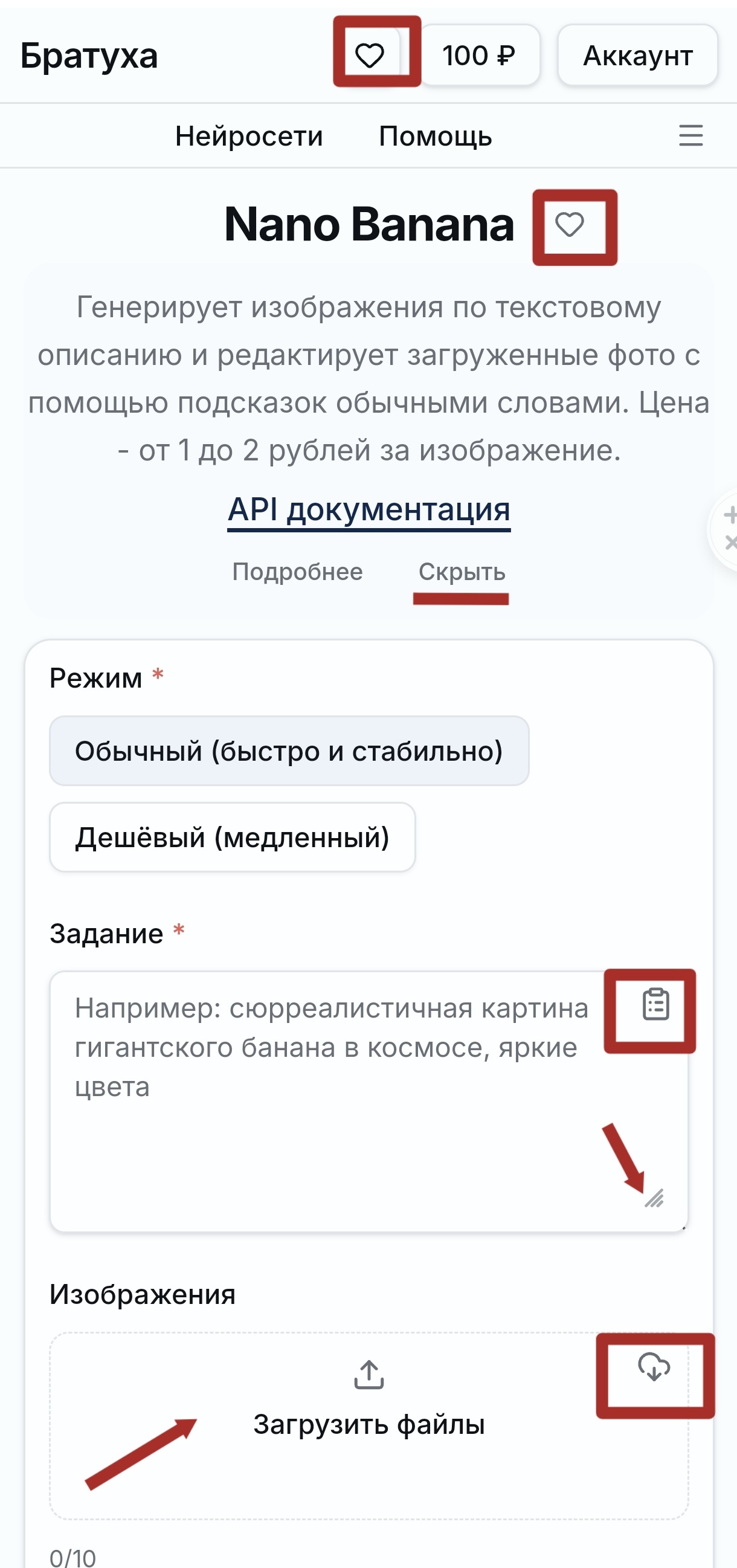
Поле "Задание"
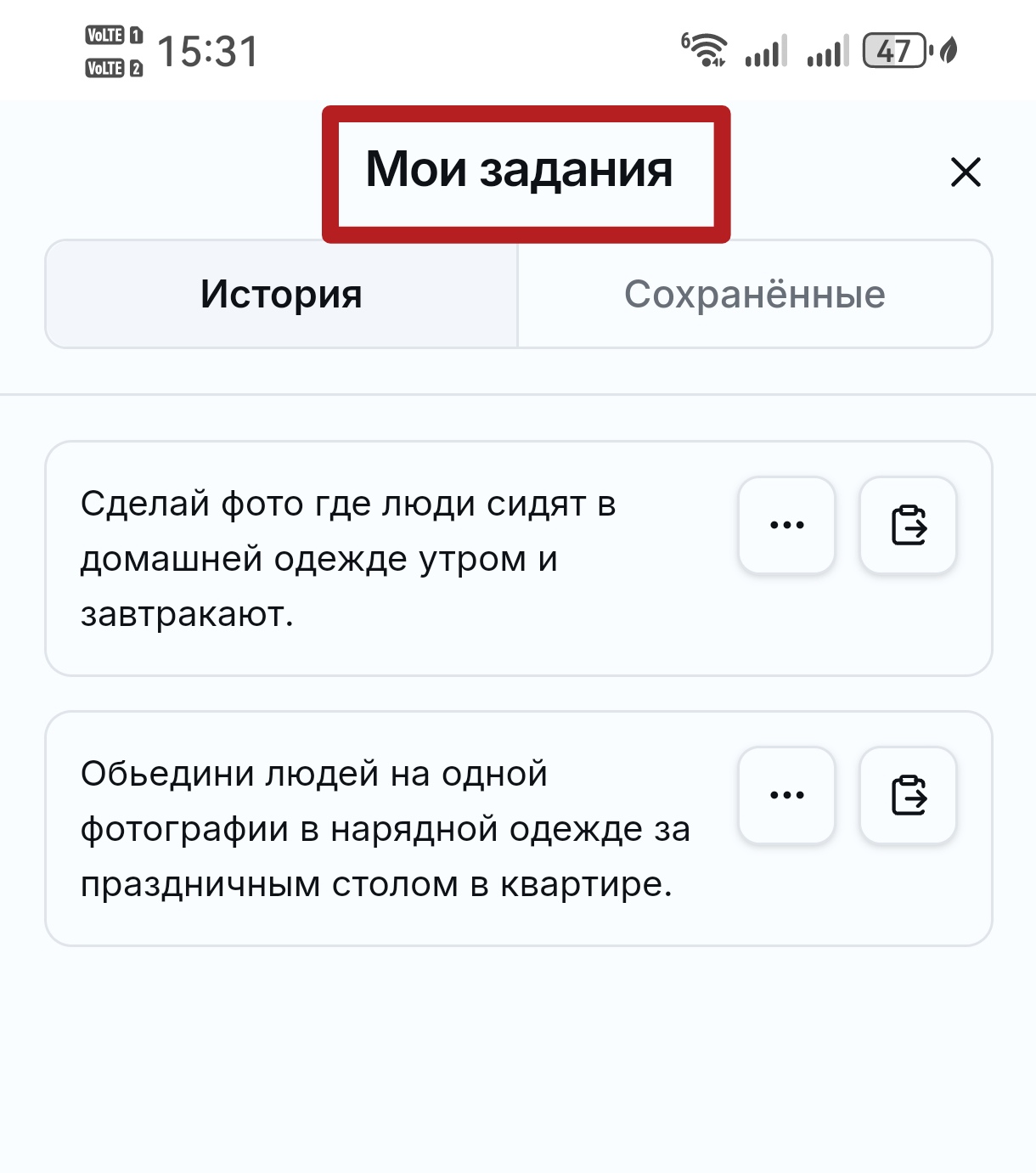
Промпт можно напечатать или вставить из другого источника. В правом верхнем углу поля есть значок, нажав на который можно выбрать промпт из библиотеки ("Сохраненные") или из ранее использованных заданий ("История").
Потянув за правый нижний угол поля "Задание", можно увеличить или уменьшить поле задания для удобной работы с промптами.
Поле "Референсы"
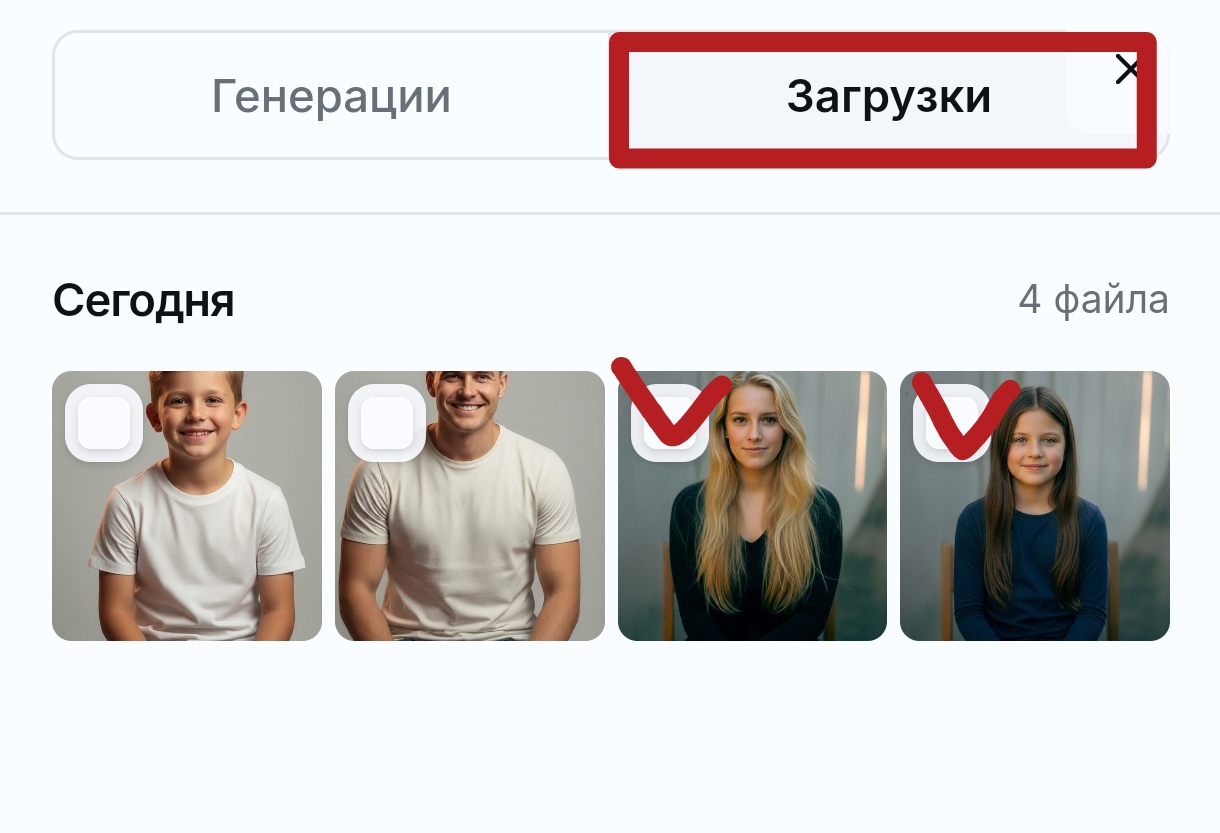
Файлы можно перетащить в поле или нажать на него и выбрать из памяти устройства. В правом верхнем углу поля есть значок облака - через него можно выбрать ранее загруженные файлы или результаты прошлых генераций.
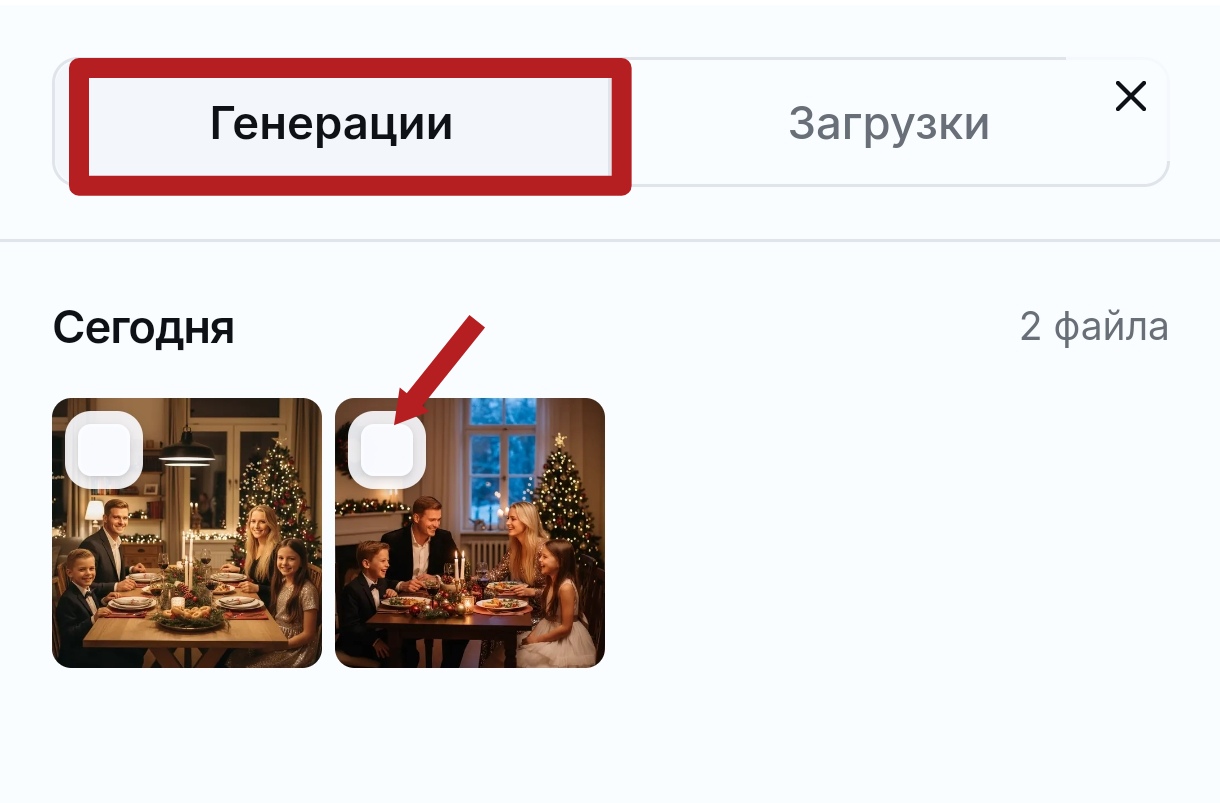
После выбора источника открывается окно с ранее загруженными файлами и результатами прошлых генераций, откуда можно быстро выбрать нужный референс.
Результаты генераций
Найти результаты можно в трёх местах:
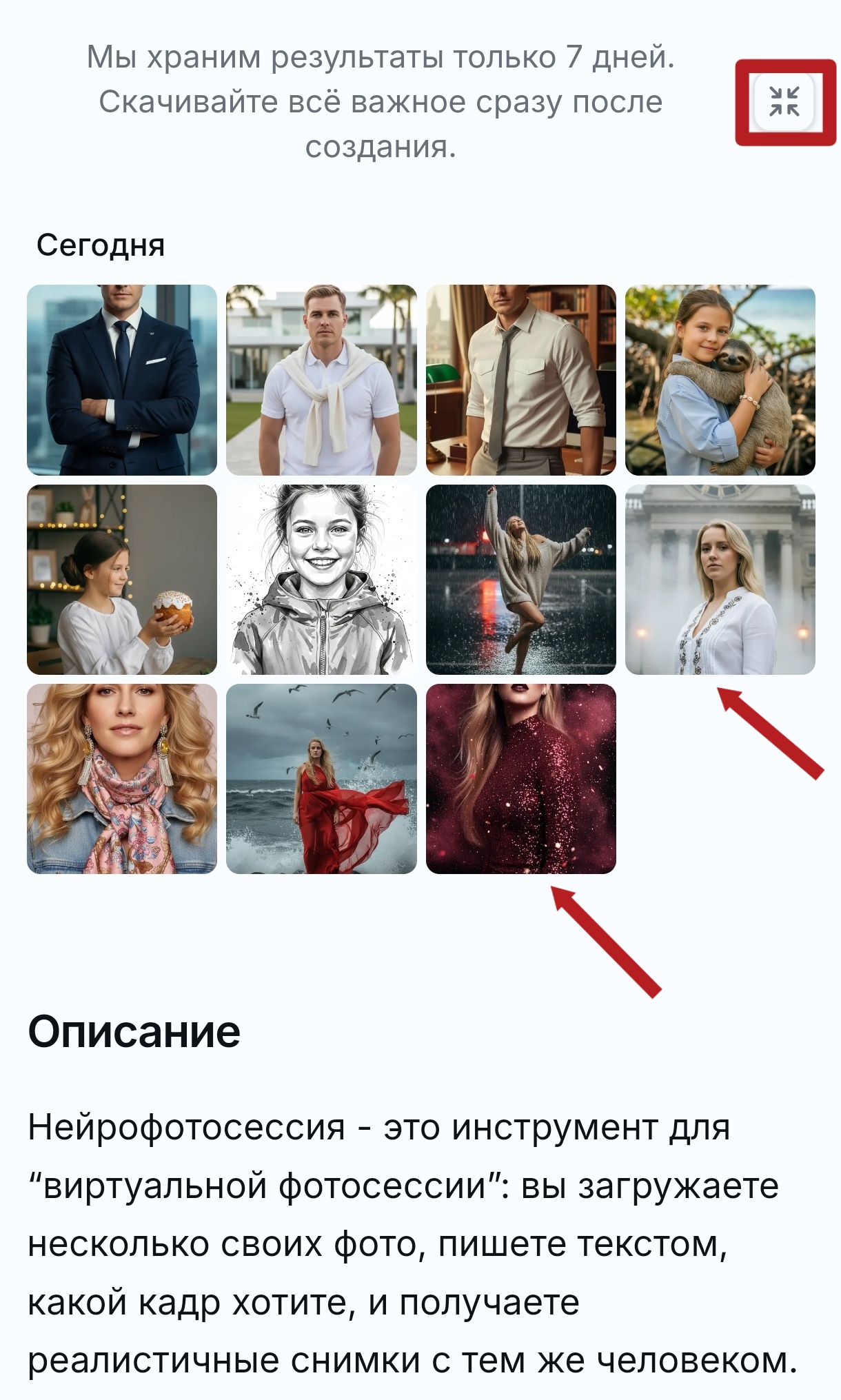
На странице нейросети или режима (Фотостудия, Нейрофотосессия) - здесь хранятся результаты, сделанные в этом инструменте.
В разделе Аккаунт - "Мои результаты" - здесь собраны все результаты.
В разделе "История" - в мобильной версии и приложении.
Удобные функции:
Поиск по результатам - быстро находите нужные изображения и видео среди большого количества результатов.
Размер карточек - увеличивайте или уменьшайте карточки под себя. Клик разворачивает результат, повторный клик - сворачивает.
Действия с результатом
В разделе "Мои результаты" (Аккаунт) доступны только скачивание и удаление. Несколько результатов можно выделить длительным нажатием для массовой операции.
На странице нейросети или режима доступно больше действий:
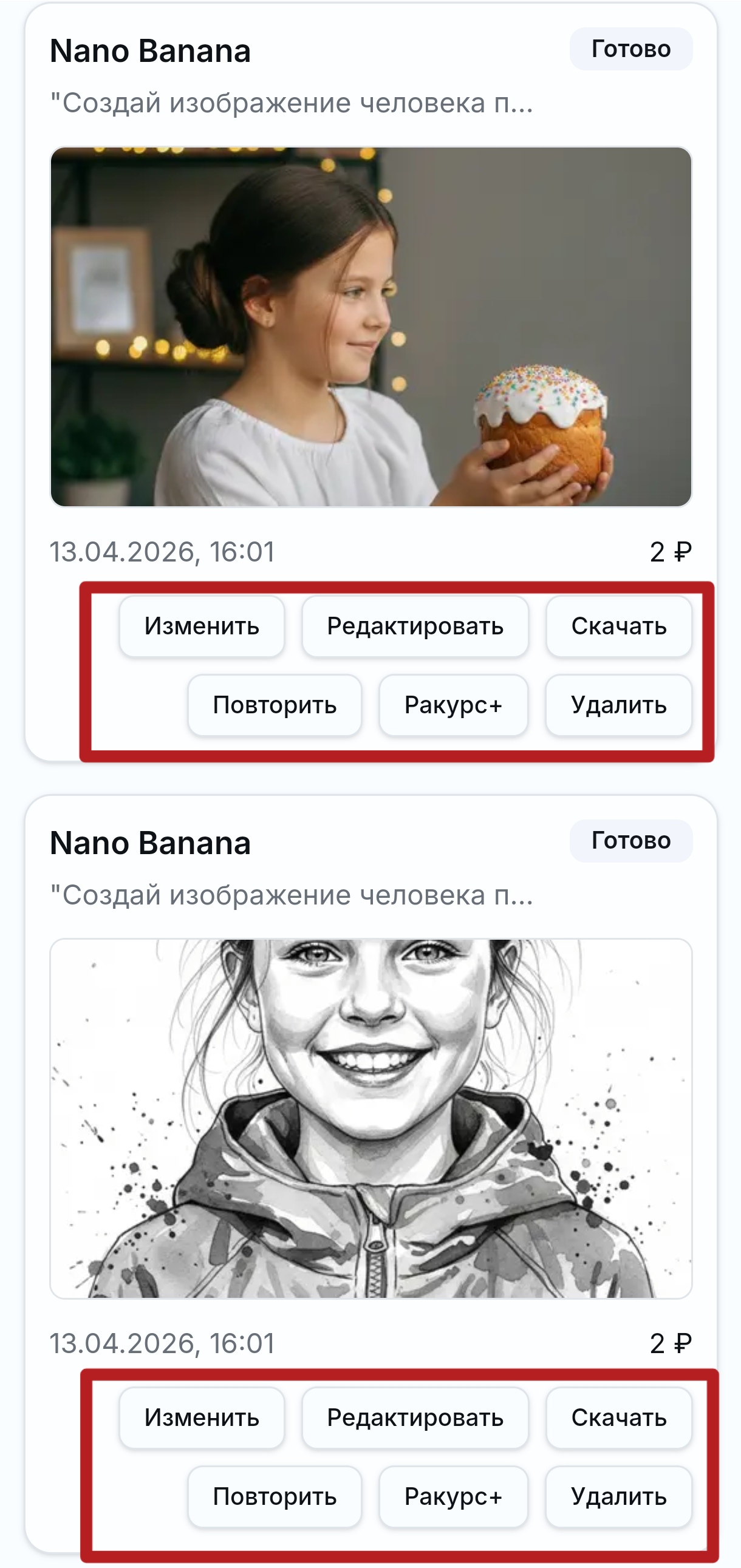
Удалить или скачать.
Повторить - повторная отправка на генерацию с теми же референсами и заданием.
Изменить - скорректировать настройки, параметры или промпт и отправить заново.
Редактировать - внести изменения в полученный результат и отправить на генерацию с новым заданием относительно него.
Ракурс+ - получить вариант результата с изменённым ракурсом.
Разделы меню
Дополнительное выпадающее меню открывается по значку из трёх полосок.
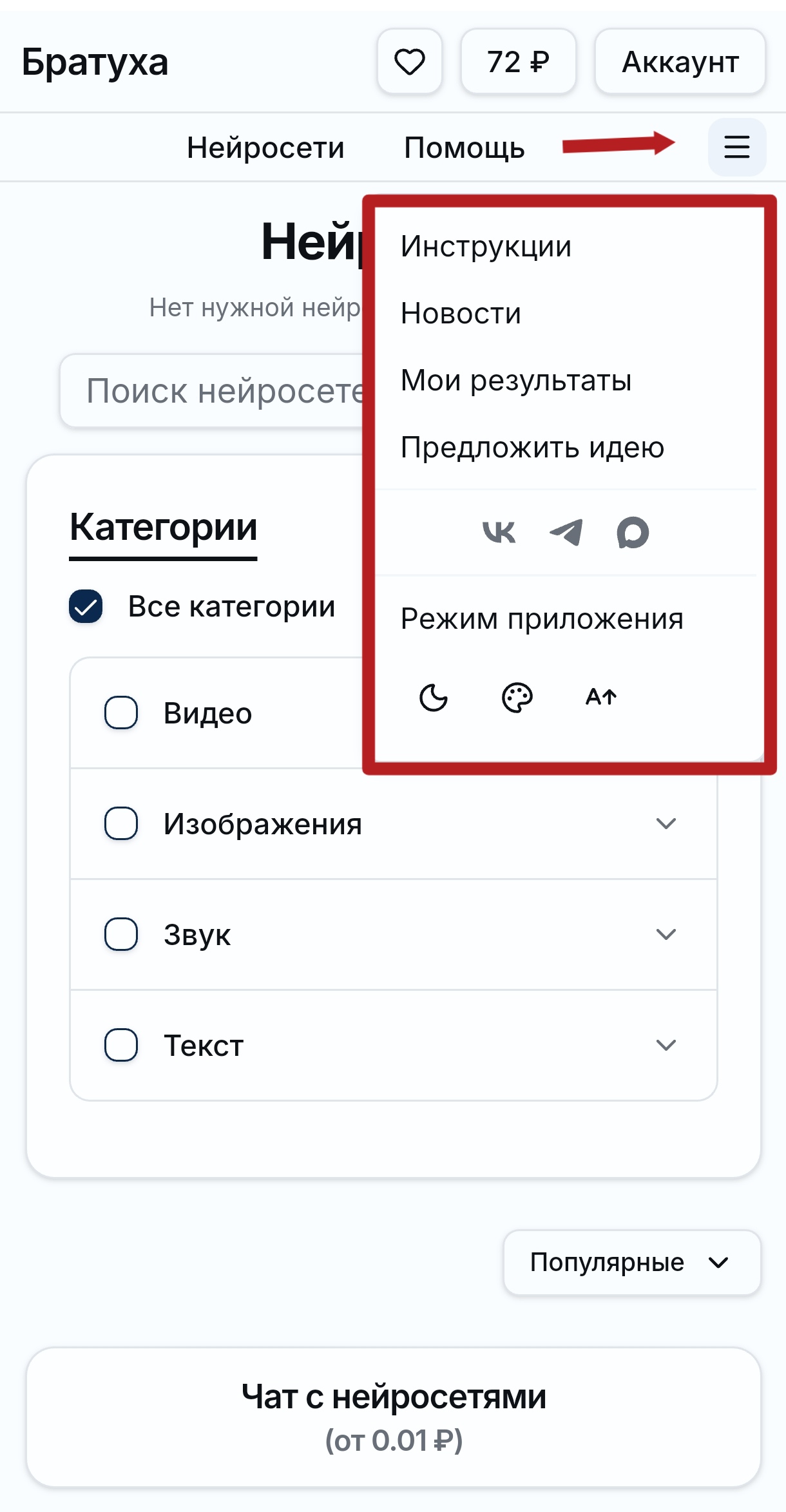
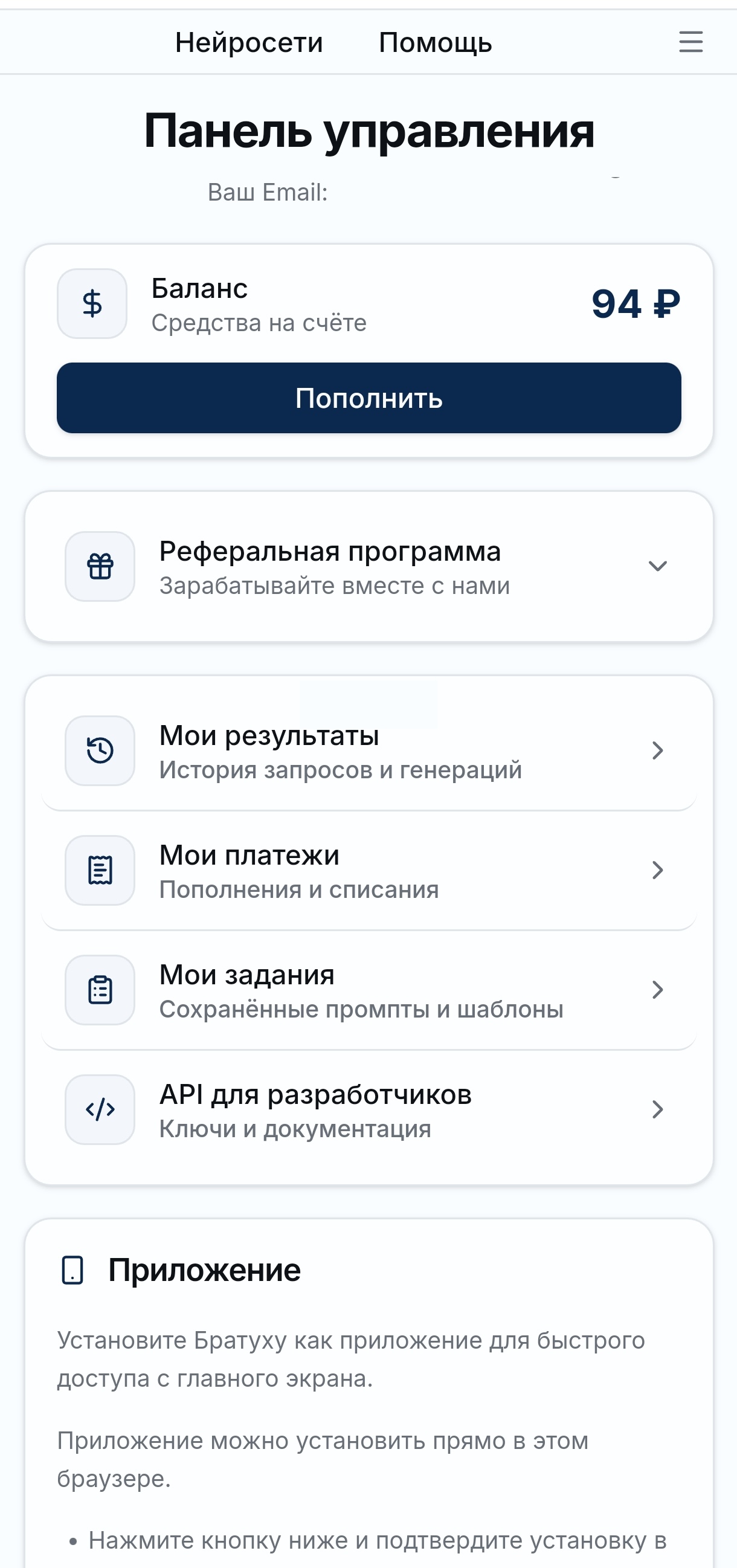
Аккаунт
Баланс: пополнить, посмотреть историю пополнений и списаний.
Шаблоны заданий.
API - раздел для разработчиков.
Реферальная программа.
Настройка уведомлений.
Установка приложения.
Подключение Телеграма для сохранения результатов.
Выход из аккаунта.
Помощь
Напишите нам через любой из каналов для связи, если нужна помощь или есть предложения по улучшению функционала Братухи.
В разделе Помощь также можно ознакомиться с часто задаваемыми вопросами. Разделы Инструкции и Новости содержат полезную информацию.
Нажимая на значки социальных сетей, вы попадёте в наши сообщества. Подписывайтесь на наши каналы!
Настройки интерфейса
Сайт доступен в трёх вариантах: десктоп, мобильная версия и PWA-приложение.
Обозначения функций везде одинаковые. Отличие одно: в режиме сайта главное меню находится сверху, а в режиме приложения - снизу, чтобы было удобнее работать со смартфона.
Используя выпадающее меню, вы можете настроить интерфейс лучшим для себя образом.
Тёмная тема.
Персонализация - выбирайте цветовую тему, меняйте размер шрифта под себя.
Уведомления - включите оповещения об успехе или ошибке генерации.
Читайте также
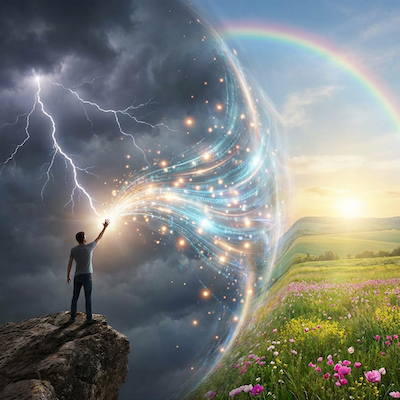
Как изменить погоду
Пошаговая инструкция, как заменить солнце на дождь, добавить снег или туман на фотографию с помощью нейросетей в инструменте Фотостудия на.