Как создать визитную карточку с помощью нейросети
Визитка до сих пор остаётся рабочим инструментом: её дают на встречах, кладут в заказ, показывают на выставках. Но заказывать дизайн у фрилансера долго, а конструкторы шаблонов часто выдают одинаковые макеты. Нейросети GPT Image 2 и Nano Banana Pro позволяют создать уникальный макет визитки за пару минут по текстовому описанию, с вашими цветами, стилем и контактами.
В каких ситуациях это применимо
Вы самозанятый специалист (психолог, репетитор, мастер красоты, фотограф) и вам нужна аккуратная карточка для клиентов.
Малому бизнесу (кофейня, салон, студия) нужны визитки для команды в едином стиле.
Эксперту нужна строгая деловая карточка для конференций и нетворкинга.
Нужно быстро протестировать несколько вариантов оформления без найма дизайнера.
Где найти инструменты на сайте
Путь к инструментам: Главная → Нейросети → Изображения → Создание → GPT Image 2 или Nano Banana Pro
Обе нейросети понимают обычные текстовые инструкции на русском языке. Не нужно учить специальный синтаксис промптов. Пишите так, как объясняете задачу дизайнеру.
Если не хотите писать промт с нуля, используйте готовые шаблоны с уже прописанной структурой и стилем. Вам останется только заменить текст в квадратных скобках на свои данные.
Готовый шаблон визитки: Главная → Нейросети → Промты → Дизайн визитки или рекламного флаера
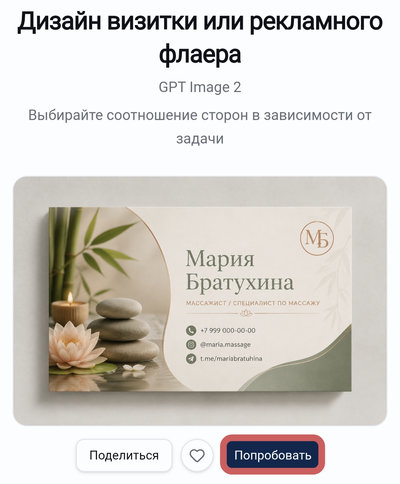
Использование готового шаблона экономит 5-10 минут на составление промпта и даёт предсказуемый результат. Просто нажмите кнопку Попробовать на странице шаблона, и текст задания с референсами автоматически перенесётся в нужный инструмент. Затем просто меняете референсы на свои, отредактируете задание, заменив текст в квадратных скобках на свой, и запускаете генерацию.
Пошаговая инструкция по созданию визитки через нейросети
Шаг 1. Подготовьте данные для визитки
Соберите всё, что должно быть на карточке:
Имя и фамилия
Должность или специализация
Телефон
Email или мессенджер (MAX, Telegram, VK)
Сайт или ссылка на портфолио
QR-код (по желанию)
Логотип или фото (по желанию)
Не перегружайте макет. Для большинства задач достаточно имени, специализации и 2-3 способов связи.
Шаг 2. Откройте инструмент и выберите нейросеть
Перейдите по ссылкам выше на GPT Image 2 или Nano Banana Pro.
Шаг 3. Напишите промт для визитки или адаптируйте шаблон
Если пишете с нуля:
В поле Задание опишите, что хотите получить. Чем конкретнее описание, тем точнее результат.
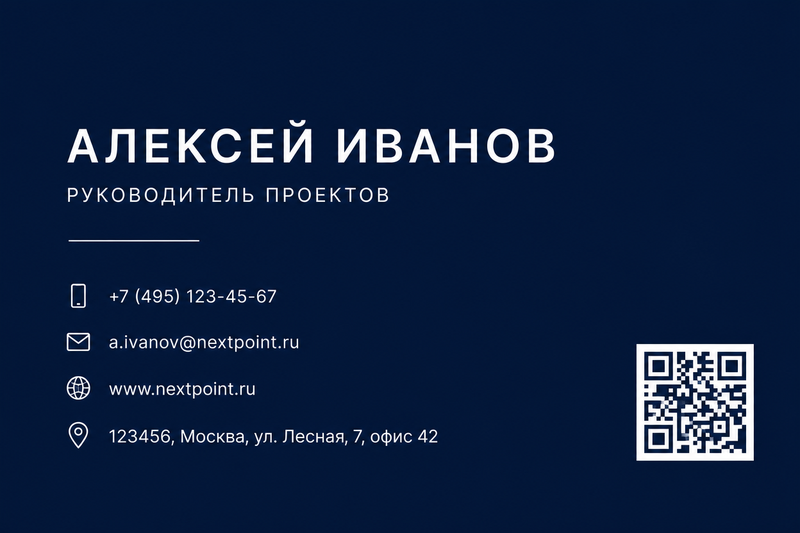
Создай профессиональную минималистичную визитку. Имя: Анна Иванова. Должность: маркетолог. Стиль: clean business, premium. Цвета: тёмно-синий и белый. Формат: горизонтальная визитка. Добавь телефон, email и место под QR-код. Используй читаемую типографику и чистую композицию. Соотношение сторон 3:2.
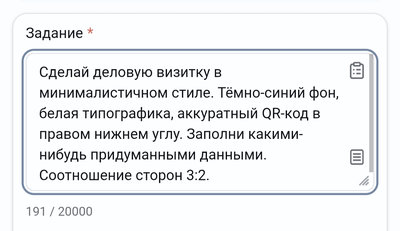
Не пишите расплывчато: «сделай красивую визитку». Нейросеть работает буквально: чем подробнее описание, тем лучше результат. Указывайте стиль, цвета, формат, конкретные элементы.
Шаг 4. Загрузите референсы (фото и/или стиль)
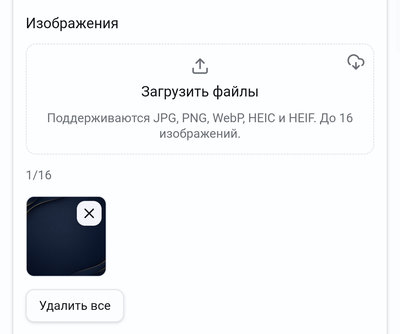
Это необязательный, но действенный способ получить результат, который будет максимально приближен к ожиданиям. Вы можете прикрепить:
Фото человека: нейросеть добавит его в дизайн визитки.
Пример стиля: покажите карточку, которая вам нравится, и модель повторит визуальный язык.
Логотип: модель интегрирует его в композицию.
Несколько референсов (в Nano Banana Pro до 14 штук) для смешения стилей.
Шаг 5. Выберите соотношение сторон и разрешение
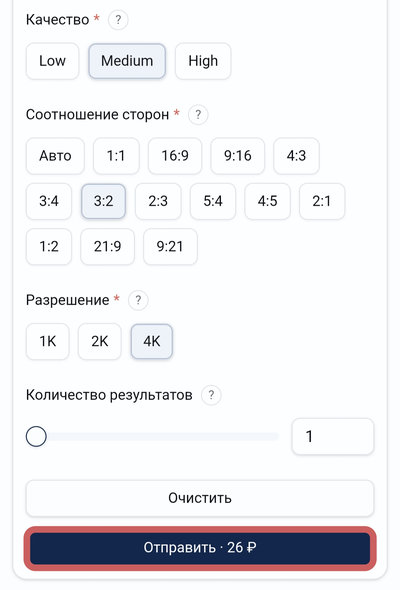
Соотношение сторон:
Классическая горизонтальная визитка (стандарт 90×50 мм) имеет соотношение сторон 3:2. Укажите соотношение сторон прямо в промте, чтобы нейросеть точно поняла, какой формат от неё требуется.
Разрешение:
1K для быстрого просмотра и применения в цифровых каналах (мессенджеры, соцсети).
2K для большинства задач, баланс качества и скорости.
4K для печати в типографии или крупного формата.
Шаг 6. Сгенерируйте и выберите лучший вариант
Нажмите кнопку Отправить и дождитесь результата (около1 минуты).
Не берите первый результат. Сделайте 3-5 генераций подряд. Часто второй или третий вариант оказывается удачнее по композиции и читаемости текста.
Оцените результат по короткому чек-листу:
Читается ли имя и должность?
Все ли реквизиты указаны правильно?
Не поплыл ли текст и QR-код?
Соответствует ли стиль задуманному?
Достаточно ли «воздуха» в композиции?
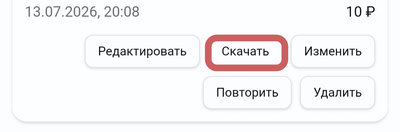
Если что-то не устраивает, нажмите Изменить или Редактировать, чтобы скорректировать промт или подправить результат. Скачайте, если всё хорошо.
Шаг 7. Создайте фоновую заготовку (альтернативный вариант)
Если вы не уверены, что нейросеть правильно разместит текст, можно создать только фоновое изображение:
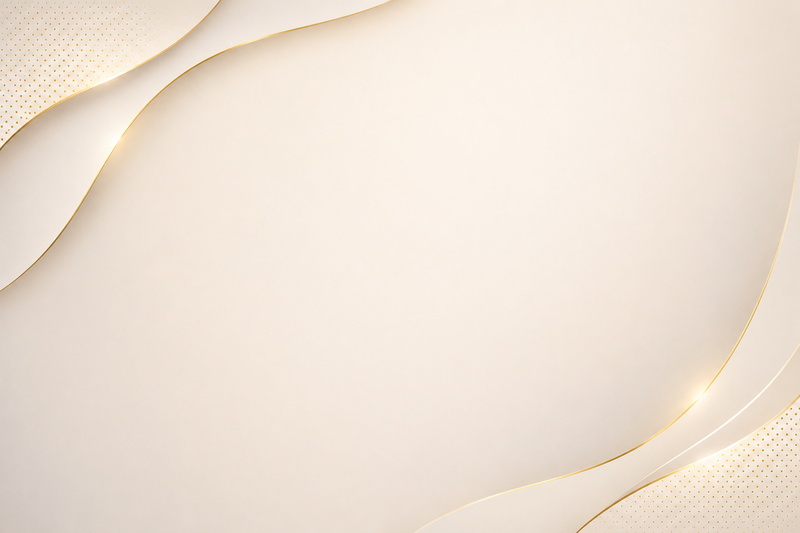
Создай абстрактный минималистичный фон для визитки. Цвета: тёмно-синий градиент с золотыми акцентами. Стиль: premium, clean. Оставь пустое пространство в центре для размещения текста. Формат горизонтальный, соотношение сторон 3:2.
Затем в любом графическом редакторе (даже в Canva или Figma) добавьте текст поверх сгенерированного фона. Так вы получаете уникальный дизайн с гарантированно правильным текстом.
Примеры визиток
Деловой минимализм:
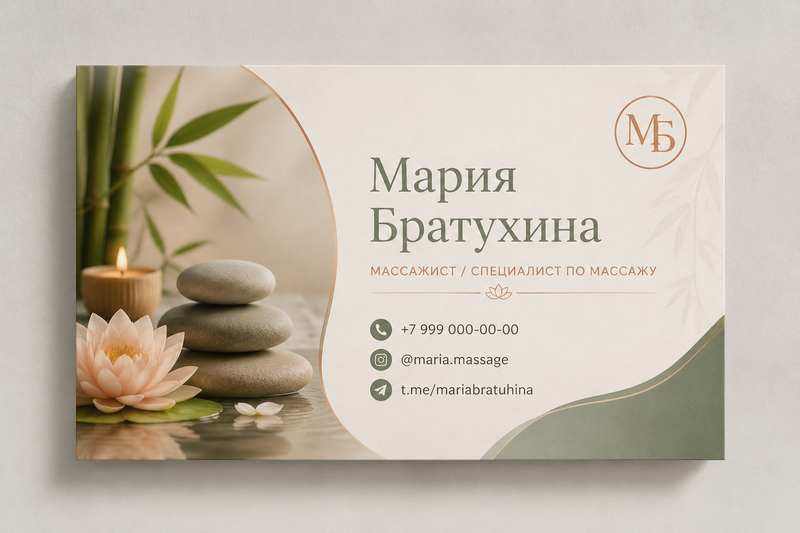
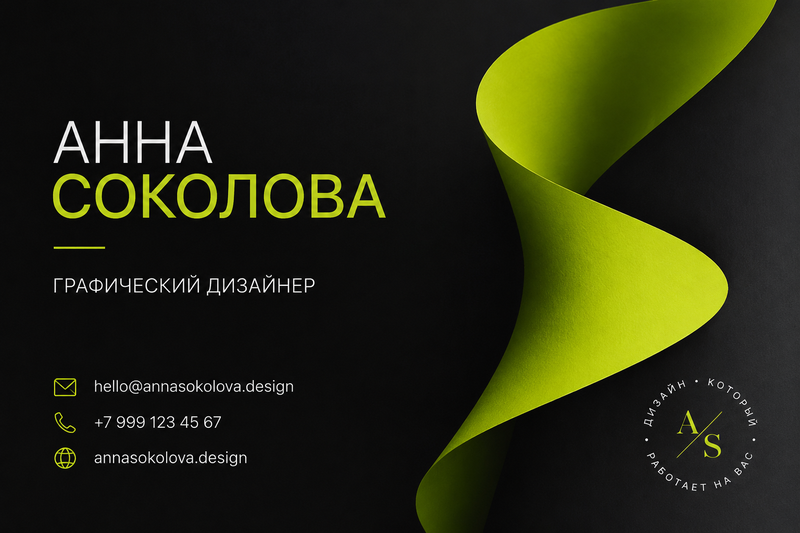
Визитка дизайнера:
Фон для визитки:
Советы по использованию
✅ Используйте готовый шаблон для экономии времени, так как он даёт предсказуемый результат и экономит 5-10 минут на составление промпта.
✅ Всегда делайте минимум 3-5 генераций, чтобы выбрать оптимальный вариант.
✅ Чем подробнее промт, тем точнее результат: указывайте не только стиль, но и настроение, цветовые предпочтения, особенности композиции.
✅ Загружайте чёткие фото-референсы с хорошим освещением для лучшей стилизации.
✅ Для QR-кода просите нейросеть сделать его крупным и контрастным, поскольку мелкий код плохо считается камерой.
✅ Сохраняйте удачные промпты, чтобы использовать их как основу для будущих визиток.
✅ Если нужен текст внутри картинки, пишите его в промте короткими фразами и крупными буквами.
✅ Для серии визиток (команда, несколько услуг) используйте один промт с одинаковым стилем, меняя только имена.
Популярные вопросы
Читайте также
Как убрать фоновый шум и улучшить речь в аудиозаписи
Пошаговая инструкция по удалению фонового шума и улучшению речи в аудиозаписи с помощью нейросети DeepFilterNet3