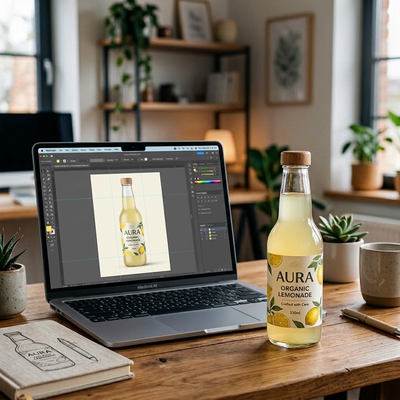
Как на любое изображение наложить календарь на месяц с помощью нейросети
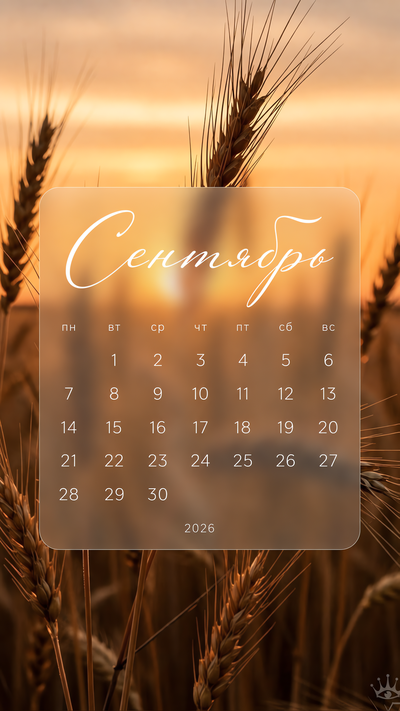
Нейросеть поможет превратить любую фотографию в стильный календарь на месяц. Вы загружаете своё изображение, а ИИ накладывает поверх него полупрозрачную панель с сеткой календаря. Это удобно для ведения соцсетей, создания заставок на телефон или планирования дел.
Где использовать
Стильный календарь на фото пригодится в самых разных ситуациях:
-
Заставка для смартфона или планшета.
-
Посты в соцсетях на начало месяца.
-
Мотивационные постеры.
-
Корпоративный календарь для сотрудников и клиентов.
-
Планировщики и ежедневники.
-
Подарочные открытки.
Где найти инструмент
Перейдите в раздел: Главная → Нейросети → Промпты → Календарь на фото
Пошаговая инструкция
Шаг 1. Откройте страницу шаблона промпта и нажмите кнопку Повторить. Шаблон автоматически скопируется в GPT Image 2.
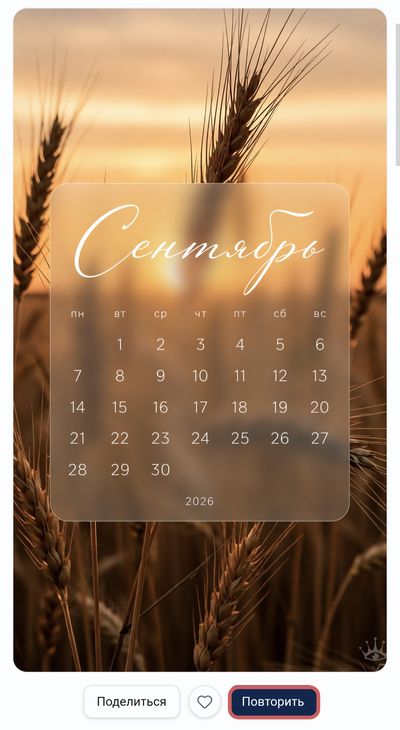
Шаг 2. Загрузите изображение, на которое хотите наложить календарь. Лучше всего подходят фото с однотонным или размытым фоном, чтобы сетка календаря хорошо читалась.
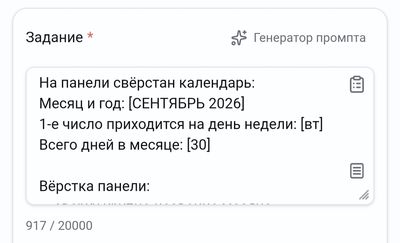
Шаг 3. Отредактируйте текст промпта. В шаблоне уже прописаны все параметры вёрстки. Вам нужно изменить только три значения:
-
Месяц и год: напишите нужный месяц, например ОКТЯБРЬ 2026
-
День недели 1-го числа: укажите, на какой день выпадает первое число (пн, вт, ср, чт, пт, сб или вс)
-
Количество дней в месяце: от 28 до 31 в зависимости от месяца
Проверьте правильность дня недели для 1-го числа. Если ошибётесь, вся сетка календаря собьётся.
По умолчанию шаблон настроен на создание полупрозрачной матовой панели с эффектом frosted glass, каллиграфическим названием месяца и аккуратной сеткой чисел.
Вы можете изменить стиль панели. Вместо «frosted glass» укажите «глянцевая панель» или «тёмная панель». Цвет текста тоже меняется в промпте.
Шаг 4. Соотношение сторон и качество выберите в зависимости от вашей задачи. Например, для вертикального календаря, который планируется распечатать и повесить на стену, выбирайте соотношение 9:16 и разрешение 4K.
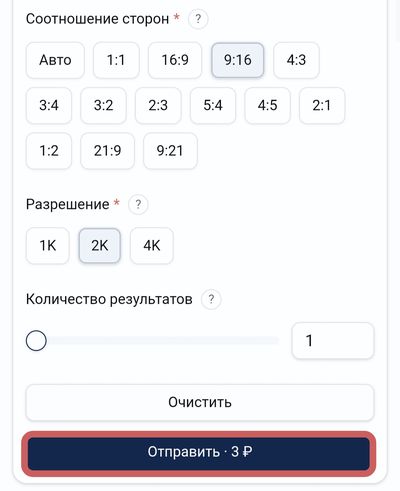
Шаг 5. Нажмите кнопку Отправить и дождитесь результата. Обычно это занимает минуту.
Чем проще и чище фон вашего фото, тем лучше будет читаться календарь. Портреты и пейзажи с мягкими переходами работают лучше всего.
Примеры календарей
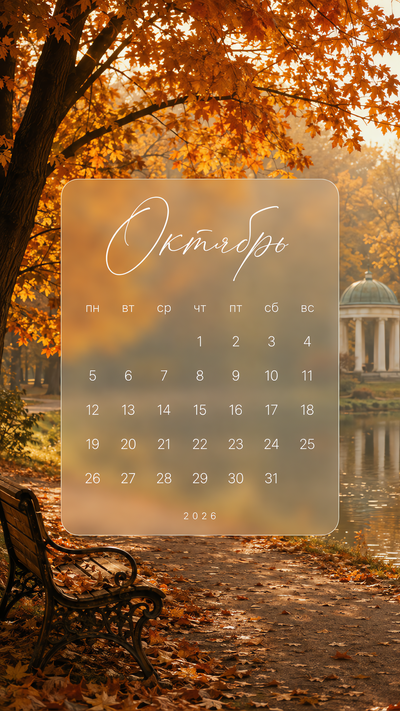
Пейзажный календарь на осень:
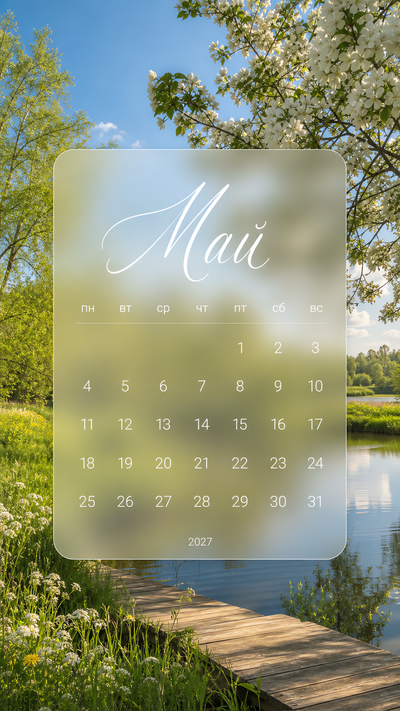
Обои для телефона с календарём:
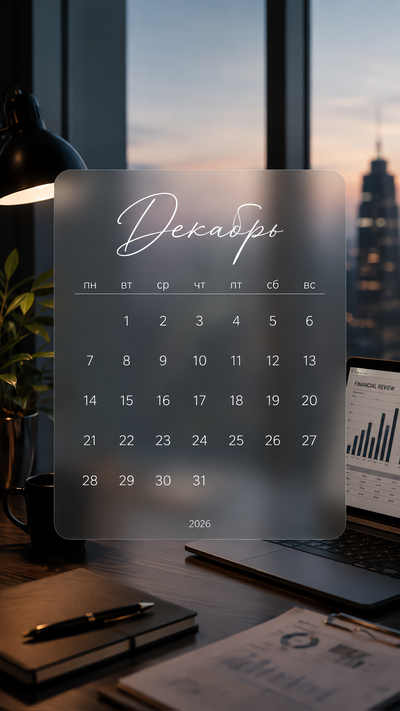
Календарь в деловом стиле:
Советы по использованию
✅ Выбирайте фото с достаточным пустым пространством в центре или по краям.
✅ Вертикальная ориентация фото лучше всего подходит для мобильных устройств.
✅ Экспериментируйте с положением панели: меняйте в промпте слова «по центру» на «сверху» или «снизу».
✅ Проверяйте календарь перед публикацией: убедитесь, что все числа на месте и соответствуют дням недели.
✅ Сохраняйте удачные промпты, чтобы быстро создавать календари на следующие месяцы.
Популярные вопросы
Читайте также
Эксклюзивные обои на рабочий стол с помощью нейросетей
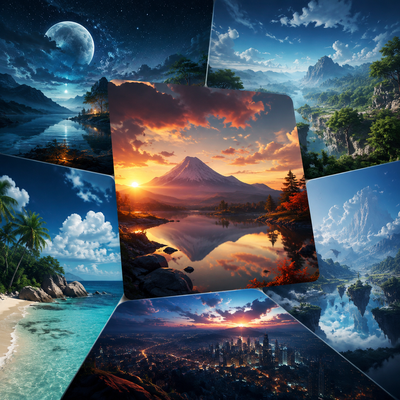
Пошаговая инструкция по созданию эксклюзивных обоев для рабочего стола и смартфона с помощью нейросетей. Разбираем настройки, промпты и примеры на разных инструментах генерации изображений.